
Androidスマホに突然「ゲームスポットライト」の案内が表示されて、「いつ入ったの?」「通知を止めても大丈夫?」と戸惑ったことはありませんか。
自分で入れた覚えがないサービスだと、通知の正体や設定の変え方がわからず、不安になりやすいですよね。
ゲームスポットライトは、Android端末で遊べるゲームを紹介する案内サービスで、端末によってはAppCloudやMobile Servicesなど、異なる名前で表示されることがあります。
この記事では、ゲームスポットライトの基本的な仕組みから、通知元の確認方法、通知を止める手順まで、スマホの設定に慣れていない人にもわかりやすく解説します。
通知だけを止めたい場合と、関連サービスの設定を見直したい場合の違いも紹介するので、必要以上に設定を変えずに対応したい人もぜひ参考にしてください。
この記事でわかること
- ゲームスポットライトがAndroid端末で表示される理由と主な特徴
- AppCloudやMobile Servicesなど、通知元を確認する方法
- Androidの設定からゲームスポットライトの通知を停止する手順
- おすすめゲームの自動追加を防ぐための設定確認と注意点
- ゲームスポットライトはAndroid端末におすすめゲームを案内するサービス
- 突然表示されるのは端末に組み込まれたサービスが案内を配信するため
- 通知元は端末によってAppCloudやMobile Servicesなどに異なる
- ゲームスポットライトの安全性は通知元と配信内容から確認できる
- ゲームスポットライトの通知はAndroidの設定から停止できる
- おすすめゲームの自動ダウンロードは関連設定の見直しで防げる
- アプリ一覧に見つからない場合はシステムアプリの表示を切り替える
- 関連サービスの無効化は通知停止との違いを理解して慎重に行う
- 通知が再び表示される場合は設定更新と別の通知元を確認する
- Galaxyや楽天モバイル端末では設定項目の名称や場所が異なる
- まとめ
ゲームスポットライトはAndroid端末におすすめゲームを案内するサービス

ゲームスポットライトは、Android端末で遊べるゲームを見つけやすくするために、おすすめの作品を案内するサービスです。
通知や案内画面からゲームの内容を確認し、自分の好みに合いそうな作品を探せるのが魅力です。
ゲームを探す時間を短くして、気になる作品と出会うきっかけを作りたい人に向いています。
興味のあるゲームを見つけるための主な特徴
ゲームスポットライトでは、スマホで楽しめるさまざまなジャンルのゲームが紹介されます。
たとえば、パズル、育成、シミュレーション、アクション、音楽ゲームなどから、そのとき注目されている作品が案内されることがあります。
普段は同じジャンルばかり選びがちな人でも、案内をきっかけに新しい遊び方を知れるかもしれません。
自分でアプリストアを長時間探さなくても、候補を絞って見られることが、ゲームスポットライトのわかりやすいポイントです。
| 特徴 | うれしいポイント |
|---|---|
| ゲームをまとめて案内 | 探す手間を減らしやすい |
| 幅広いジャンルを紹介 | 知らなかった作品にも目を向けやすい |
| ゲームごとの情報を確認可能 | 自分に合いそうか判断してから選べる |
| 端末上で案内を見られる | 気になったときに候補をチェックしやすい |
ただし、紹介されるゲームの種類や表示内容は、利用している端末や時期によって変わる場合があります。
すべての人に同じ作品が案内されるとは限らないため、あくまでゲーム探しのヒントとして受け取るとよいでしょう。
通知からゲームの詳細を確認する利用方法
気になるゲームの案内が表示されたときは、内容を見てから詳細ページへ進むかを選べます。
案内を開くと、ゲーム名や画像、ジャンルなどが確認できるため、雰囲気が好みに合いそうかを判断しやすくなります。
興味を持った場合は、表示先の案内にしたがってゲームの配信ページを開き、内容を確認してから入手を検討する流れです。
気になったからといって、すぐに入手する必要はありません。
紹介画面で判断しにくいときは、配信ページの説明、画像、利用者の感想、必要な空き容量などを確認してから選ぶと安心です。
- ゲームスポットライトの案内で、気になる作品を見つけます。
- 作品名やジャンル、紹介内容を見て、遊んでみたいか考えます。
- 詳細ページや配信ページを開き、ゲームの内容を確認します。
- 納得できた作品だけを選び、自分のペースで楽しみます。
特に、通信量を抑えたいときや端末の空き容量が少ないときは、入手前に条件を確認しておくとスムーズです。
遊ぶ時間を決めている人は、ゲームの特徴だけでなく、短時間で区切りよく楽しめそうかという視点で選ぶのもおすすめです。
おすすめを参考にしながら楽しむときのポイント
ゲームスポットライトのおすすめは便利ですが、紹介されている作品が必ずしも自分に合うとは限りません。
そのため、「好きなジャンルか」「続けやすそうか」「端末に負担がかかりにくそうか」を意識して選ぶと、満足しやすくなります。
かわいい世界観が好きなら育成やパズル系、友だちと楽しみたいなら対戦や協力要素のあるゲームなど、普段の好みから絞り込むと探しやすいです。
- 画像や紹介文を見て、世界観が好みに合うか確認します。
- ひとりで遊びたいか、誰かと楽しみたいかを考えます。
- 短い休憩時間に遊びたいか、じっくり進めたいかを決めます。
- 端末の空き容量や通信環境もあわせて確認します。
また、最初からひとつのゲームに決めようとせず、気になる候補をいくつか見比べるのもよい方法です。
紹介をきっかけに新しいジャンルを少し試してみると、いつものゲーム選びでは出会えなかったお気に入りが見つかることもあります。
ゲームスポットライトは、ゲームを選ぶための答えではなく、自分らしく楽しめる作品を探すための入り口として活用するとよいでしょう。
突然表示されるのは端末に組み込まれたサービスが案内を配信するため
ゲームスポットライトが突然表示されるのは、スマートフォンにあらかじめ組み込まれた案内サービスが、おすすめゲームの情報を配信することがあるためです。
自分でゲームスポットライトというアプリを入れた覚えがなくても、端末の初期状態から利用できる仕組みになっている場合があります。
とくに初期設定や端末の更新をきっかけに、案内が表示され始めるケースがあります。
これは、スマートフォンをより使いやすくするために、端末メーカーや通信サービスに関連する仕組みが、アプリやコンテンツを紹介することがあるためです。
画面上に急に表示されると驚くかもしれませんが、ゲームを遊ぶための情報を届ける案内のひとつとして表示される場合があります。
自分でインストールしていなくても表示される理由
スマートフォンには、電話やカメラのように普段から使う機能だけでなく、アプリの紹介や便利な情報の案内を行うための仕組みが、最初から含まれていることがあります。
ゲームスポットライトも、こうした端末に組み込まれた案内機能の一部として表示されることがあります。
そのため、アプリストアから自分で探して追加したものではなくても、ホーム画面や通知欄にゲームの紹介が届くことがあります。
表示のされ方は端末ごとに異なり、通知として届く場合もあれば、設定中や端末を使い始めたタイミングでおすすめが表示される場合もあります。
「知らないうちに新しいアプリを入れた」とは限らず、もともと端末側に用意された案内が表示されているケースもあります。
また、案内サービスはゲームだけに限らず、日常で使うアプリや端末に関する情報を紹介する目的で使われることもあります。
ゲームの紹介が中心に見える場合でも、利用状況や時期に合わせて案内内容が変わることがあります。
表示される主なきっかけは、次のように考えられます。
- 端末を購入した直後で、初期設定が進んだとき
- スマートフォン内の関連機能が更新されたとき
- 新しいゲームや季節に合わせた案内が配信されたとき
- 端末の利用を始めてから、一定のタイミングを迎えたとき
普段は意識しない仕組みなので、急に見つけると戸惑いやすいですが、案内が表示された経緯にはこのような背景があります。
端末の更新後や初期設定後に通知が始まるケース
ゲームスポットライトの案内は、端末を新しく使い始めた直後だけでなく、端末の更新後に表示され始めることもあります。
更新によって端末内の機能が調整され、これまで目立たなかった案内サービスが利用できる状態になることがあるためです。
初期設定の途中では、端末を便利に使うための各種案内に関する確認画面が表示される場合があります。
このときに選んだ内容や、端末にあらかじめ設定されている状態によっては、設定完了後にゲームの紹介が届くことがあります。
たとえば、次のようなタイミングで表示に気づくことがあります。
| タイミング | 表示が始まる理由の例 |
|---|---|
| 機種変更後 | 新しい端末の初期設定に合わせて案内機能が利用できるようになるためです。 |
| ソフトウェア更新後 | 端末内のサービスが更新され、案内の表示条件が変わることがあるためです。 |
| 設定を見直した後 | 端末に関する情報やおすすめの案内が届く状態になることがあるためです。 |
| しばらく使った後 | 一定の時期に合わせたゲーム紹介が配信されることがあるためです。 |
更新直後に見慣れない表示が出ると、不具合ではないかと心配になるかもしれません。
ただし、端末の更新後には画面表示や案内の内容が変わることもあるため、まずはいつ頃から表示されるようになったかを思い出してみると状況を整理しやすくなります。
ゲームスポットライトは、端末の利用開始や更新といった節目に案内されやすいことを知っておくと、突然の表示にも落ち着いて対応しやすいでしょう。
通知元は端末によってAppCloudやMobile Servicesなどに異なる

ゲームスポットライトの通知元は、すべてのAndroid端末で同じ名前になるわけではありません。
通知画面には「AppCloud」「Mobile Services」「Game Spotlight」「Unity Aura」など、端末のメーカーや通信会社、ソフトウェアの状態によって異なる名称が表示されることがあります。
まずは届いた通知を長押しして、実際に表示されている発信元の名前を確認することが大切です。
ゲームスポットライトはゲームそのもののアプリ名ではなく、おすすめゲームを案内する仕組みや表示名として使われる場合があります。
そのため、通知を見つけたときは「ゲームスポットライト」という言葉だけで判断せず、通知の詳細画面に出るアプリ名を確認するとわかりやすいです。
| 表示されることがある名称 | 考えられる役割 |
|---|---|
| AppCloud | 端末向けのアプリやゲームの案内を表示するサービス名として使われることがあります。 |
| Mobile Services | 端末の案内やおすすめ情報に関わるサービスとして表示されることがあります。 |
| Game Spotlight | ゲームの紹介画面や通知のタイトルとして表示されることがあります。 |
| Unity Aura | ゲームの提案や案内表示に関わる名称として見かけることがあります。 |
同じようなゲーム案内でも、端末によって通知に表示される名前が違うため、友人のスマートフォンと名称が一致しなくても不自然ではありません。
通知を長押しして発信元を確認する方法
通知が届いている最中なら、通知を長押しするだけで発信元を確認できることが多いです。
通知を消してしまう前に確認できるので、ゲームスポットライトの表示元を知りたいときに試しやすい方法です。
- 画面上部から下へスワイプして、通知一覧を開きます。
- ゲームの紹介が表示された通知を、指で少し長めに押さえます。
- 通知の上部または下部に表示されるアプリ名やアイコンを確認します。
- 歯車のマークや詳細表示があれば選び、通知を送ったアプリの名称を確認します。
表示される名称が「AppCloud」や「Mobile Services」なら、そのサービスがゲーム紹介の通知に関わっている可能性があります。
通知のタイトルではなく、詳細画面に表示されるアプリ名を見ることがポイントです。
なお、通知の表示方法はAndroidのバージョンや機種によって少し異なります。
長押ししても名称が見つからない場合は、通知内の小さなアイコンや「詳細」の表示を探してみてください。
Game SpotlightとUnity Auraの関係
Game SpotlightとUnity Auraは、どちらもゲームのおすすめ表示に関連して見かけることがある名称です。
ただし、常に同じ画面で同じように表示されるとは限らず、端末によってはGame Spotlightが案内の名前として、Unity Auraがその案内に関わるサービス名として表示される場合があります。
たとえば、通知本文にはゲームスポットライトと書かれていても、通知の詳細ではUnity Auraや別のサービス名が表示されることがあります。
これは、利用者に見える案内の名称と、端末内で通知を管理している名称が異なる場合があるためです。
反対に、端末によってはUnity Auraという名前が画面上に出ず、AppCloudやMobile Servicesだけが表示されることもあります。
名称の違いだけで特別な不具合と考える必要はなく、まずは通知詳細に表示される情報をもとに整理すると安心です。
- 通知の見出しにGame Spotlightと表示される場合があります。
- 通知の詳細画面にUnity Auraと表示される場合があります。
- 端末によってはAppCloudやMobile Servicesが発信元として表示される場合があります。
システムアプリを表示して通知元を探す手順
通知を長押ししただけでは発信元がはっきりしないときは、端末のアプリ情報から名称を探す方法もあります。
ゲーム案内に関わるサービスは、普段使うアプリ一覧では目立たない場所に表示されることがあります。
ここでは通知元の名前を確認するための一般的な流れを紹介します。
- 「設定」アプリを開きます。
- 「アプリ」または「アプリと通知」を選びます。
- アプリ一覧の検索欄があれば、「AppCloud」「Mobile Services」「Aura」など、通知で見つけた名称を入力します。
- 該当するアプリが表示されたら、アプリ情報を開いて名称やアイコンを確認します。
検索欄がない機種では、アプリ一覧のメニューからシステムアプリも確認できる表示に切り替えると、見つかる場合があります。
ただし、表示項目の名前や場所は機種ごとに異なるため、通知で確認した名称を手がかりに探すのがおすすめです。
見つけたアプリは、名前を確認するだけでも通知の仕組みを把握するヒントになります。
ゲームスポットライトの安全性は通知元と配信内容から確認できる

ゲームスポットライトの案内が気になるときは、通知を配信しているサービスの名前と、案内されている内容を確認することで、落ち着いて判断しやすくなります。
端末に最初から入っているサービスによる案内であれば、一般的には端末の機能の一部として表示されている可能性があります。
一方で、見覚えのない送信元や不自然な内容が含まれる場合は、すぐに操作せず、情報を確かめてから対応するのがおすすめです。
端末に最初から入っているサービスか確認する方法
ゲームスポットライトに関わる案内は、スマートフォンの購入時から入っているサービスを通じて表示されることがあります。
まずは通知の詳細やアプリ情報を見て、送信元の名称、提供元、更新情報を確認してみましょう。
端末メーカーや通信会社が案内しているサービス名と一致する場合は、端末向けの案内機能であるかどうかを判断するヒントになります。
| 確認する場所 | 見ておきたい内容 |
|---|---|
| 通知の詳細画面 | 通知を送ったサービス名やアイコンが、端末内で見たことのあるものか確認します。 |
| アプリ情報 | 提供元の表示、アプリの説明、更新日などを確認します。 |
| 端末メーカー・通信会社の案内ページ | サービス名が端末の機能として紹介されているかを確認します。 |
| 公式アプリストア | 案内されたゲームを入れる場合は、配信元やレビューの傾向を確認します。 |
アプリ情報に表示される名称がわかりにくい場合でも、アイコンだけで判断せず、提供元や説明文まで見ると安心です。
また、端末の購入後に追加した覚えがないサービスでも、初期設定や端末の更新に合わせて利用できる状態になっていることがあります。
そのため、見覚えがないという理由だけで心配しすぎる必要はありませんが、提供元が確認できないものは、その場で操作を進めないことが大切です。
案内先のゲームについても、公式アプリストアで配信元を確認してから選ぶと、自分に合う作品かどうかを落ち着いて見極められます。
通知を開く前にチェックしておきたい項目
通知が届いたときは、すぐにタップしなくても、画面に表示されている情報から確認できることがあります。
特に、ゲームの紹介らしい内容か、送信元と文章の雰囲気に違和感がないかを見ておくと安心です。
- 通知の送信元が、端末内で確認したサービス名と一致しているかを見ます。
- ゲーム名や紹介文が具体的に書かれていて、内容を把握できるかを確認します。
- 急いで操作するよう促す表現や、個人情報の入力を求めるような案内がないかを見ます。
- 通知から移動する先が、公式アプリストアや端末メーカーの案内として自然な内容かを確認します。
- 興味がないゲームであれば、無理に開かず、そのまま閉じても問題ありません。
ゲームスポットライトはおすすめ作品を知るきっかけになりますが、紹介されたゲームを必ず利用する必要はありません。
気になる作品だけを公式アプリストアで検索し、ゲーム内容、対象年齢、課金要素の説明などを確認してから選ぶと、自分のペースで楽しめます。
また、ゲームの案内とは関係なく、パスワードや支払い情報の入力を求める画面が表示された場合は、入力前に画面の案内元をあらためて確認しましょう。
送信元がわかること、内容に不自然な点がないこと、公式の配信先につながっていることの3点を意識すると、ゲームスポットライトの通知をより安心して受け取れます。
ゲームスポットライトの通知はAndroidの設定から停止できる
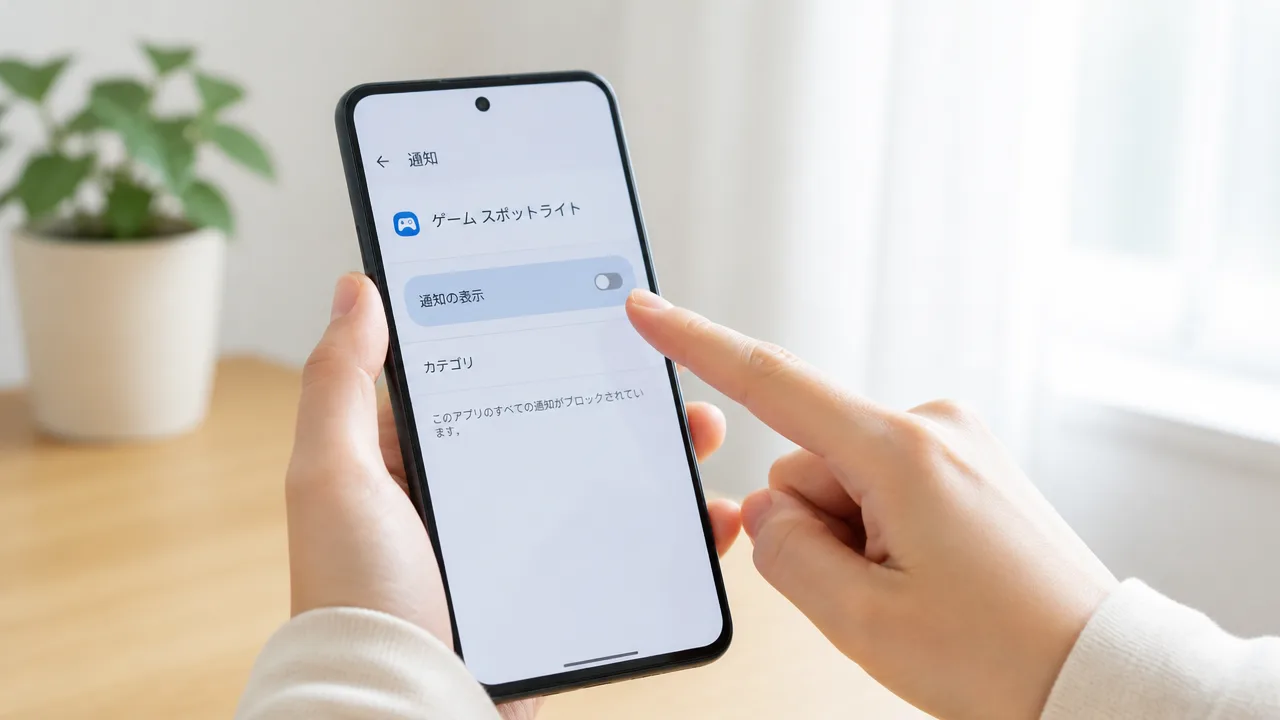
ゲームスポットライトの案内が不要な場合は、Androidの通知設定から表示をオフにできます。
通知が届いた画面で操作する方法と、設定アプリから変更する方法があるため、使いやすいほうを選びましょう。
ゲーム自体を削除しなくても、案内の通知だけを止められる場合があります。
届いた通知を長押ししてオフにする手順
ゲームスポットライトの通知が画面に表示されたタイミングなら、通知を長押しして設定を開く方法が手軽です。
通知画面から操作するため、設定アプリ内で項目を探す手間を減らせます。
- 画面上部から下へスワイプして、通知一覧を開きます。
- ゲームスポットライトに関する通知を長押しします。
- 表示されたメニューから、通知をオフにする項目や歯車のアイコンを選びます。
- 通知の許可をオフにする、または「通知を停止」を選択します。
- 確認画面が出た場合は、内容を確認して設定を保存します。
長押ししたときにオン・オフの切り替えだけが表示される場合は、そのスイッチをオフにすれば完了です。
歯車のアイコンが表示された場合は、タップすると詳しい通知設定の画面へ進めます。
通知を左右にスワイプして消しただけでは、今後の通知は停止しません。
繰り返し表示させたくないときは、長押し後に通知設定まで変更することが大切です。
設定画面から通知を停止する手順
すでに通知を消してしまったときや、通知が届いていないときは、Androidの設定アプリから変更できます。
画面の表記は端末やAndroidのバージョンによって少し異なりますが、基本的には「通知」の項目から進みます。
- Android端末の「設定」アプリを開きます。
- 「通知」または「アプリと通知」を選びます。
- 「アプリの通知」「すべてのアプリ」など、アプリごとの通知を確認できる項目を開きます。
- ゲームスポットライトの案内に使われているサービスを選びます。
- 「すべての通知を許可」のスイッチをオフにします。
設定画面にサービス名が多く並んでいる場合は、上部の検索欄を使うと見つけやすくなります。
通知設定を開いたあとに、通知が許可されている状態かどうかを確認しましょう。
| 変更する項目 | 向いているケース | 操作後の状態 |
|---|---|---|
| すべての通知をオフ | ゲームの案内を受け取りたくない場合 | そのサービスからの通知全体が表示されにくくなります。 |
| 通知カテゴリを個別にオフ | 必要なお知らせは残したい場合 | 選んだ種類の案内だけを非表示にできます。 |
通知をオフにしても、端末の基本的な操作や、すでにインストールしているゲームの利用に影響しないことが一般的です。
ただし、同じサービスから届く別のお知らせも見えなくなることがあるため、切り替える前に通知カテゴリの内容を確認すると安心です。
一部の案内だけを非表示にする方法
新作ゲームの紹介だけを減らしたいなど、すべての通知を止めるほどではない場合は、通知カテゴリを個別に見直してみましょう。
通知カテゴリとは、案内や更新情報など、通知の種類ごとに表示方法を分けるための設定です。
- ゲームスポットライトの通知を長押しし、歯車のアイコンまたは設定項目を開きます。
- 「通知カテゴリ」や「通知の種類」といった項目を選びます。
- 表示されるカテゴリのうち、ゲームのおすすめやプロモーションにあたる項目を確認します。
- 不要なカテゴリだけをオフにして、設定画面を閉じます。
カテゴリ名は端末によって異なりますが、「おすすめ」「お知らせ」「プロモーション」などの表記が目安になります。
どのカテゴリをオフにすればよいかわからないときは、まず不要と思う案内のカテゴリだけを1つ変更し、しばらく様子を見る方法もあります。
通知を完全に止める前に、必要な案内まで消えないよう個別設定を確認すると、自分に合った受け取り方を選びやすくなります。
設定はあとから何度でも戻せるため、通知が必要になった場合は同じ画面でスイッチをオンに切り替えれば大丈夫です。
おすすめゲームの自動ダウンロードは関連設定の見直しで防げる

おすすめゲームがいつの間にか追加される場合は、端末に入っているAppCloudなどの関連サービスで、アプリのおすすめやインストールに関する設定を見直すことで防げる場合があります。
初期設定時に同意したおすすめアプリの案内や、自動追加に関する項目が有効になっていることがあるため、不要ならオフに切り替えましょう。
設定画面の名称や表示場所は端末によって異なりますが、「おすすめ」「パーソナライズ」「アプリの提案」「自動インストール」といった言葉を目印に探すと見つけやすくなります。
AppCloudなどのおすすめ設定を確認する方法
AppCloudのようなサービスは、端末の初回設定時やソフトウェア更新後に、おすすめアプリを案内することがあります。
ゲームを自分で選んで入れたい場合は、関連サービスの設定にあるおすすめ機能を確認しておくと安心です。
端末によっては設定アプリ内ではなく、AppCloudの画面や端末メーカー独自のアプリ管理画面から変更する場合もあります。
- 設定アプリを開き、「アプリ」または「アプリと通知」を選びます。
- アプリ一覧から「AppCloud」や端末に表示されている関連サービスを探します。
- サービスの詳細画面で、「おすすめ」「コンテンツの提案」「パーソナライズ」などの項目を確認します。
- ゲームやアプリを自動で追加することにつながりそうな項目があれば、内容を読んでオフに切り替えます。
- 項目が見当たらないときは、サービス本体を開き、メニュー内の設定やプライバシーに関する画面も確認します。
設定名は一律ではないため、次のような表記があれば内容を確認してみてください。
| 表示されやすい項目 | 確認したい内容 |
|---|---|
| おすすめアプリ | ゲームを含むアプリの提案を受け取る設定かを確認します。 |
| パーソナライズ | 利用状況に合わせたアプリ紹介や表示の最適化に関する設定かを確認します。 |
| 自動インストール | 端末のセットアップ時などにアプリを追加する設定がないかを確認します。 |
| コンテンツの提案 | ゲームやサービスの案内を表示する機能かを確認します。 |
「おすすめを表示しない」と「アプリを追加しない」は別々に設定されていることがあります。
片方だけ変更してもゲームが追加される場合は、関連する項目をもう一度確認してみましょう。
ただし、設定をオフにしたことで端末の初回案内や便利な提案まで表示されなくなる場合もあるため、項目の説明を読んでから切り替えることが大切です。
不要なゲームが追加されたときの削除手順
すでに不要なゲームが追加されているときは、アプリ一覧やホーム画面から削除できます。
ホーム画面からアイコンを消す操作と、端末からアプリを削除する操作は異なることがあるため、表示内容を確認しながら進めましょう。
- ホーム画面またはアプリ一覧で、削除したいゲームのアイコンを長押しします。
- 「アンインストール」または「削除」が表示されたら選択します。
- 確認画面が出た場合は、対象のゲーム名に間違いがないかを確認します。
- 削除を実行し、アプリ一覧からゲームがなくなったことを確認します。
端末にあらかじめ含まれているアプリの場合は、「アンインストール」ではなく「無効にする」と表示されることがあります。
この場合は端末から完全に消えるわけではありませんが、通常はアプリ一覧で目立たない状態にできます。
ゲーム内に保存したデータは、削除すると端末から見られなくなる可能性があります。
引き継ぎ機能があるゲームは、削除前にアカウント連携やデータ保存の方法を確認しておくと安心です。
アプリのインストール前に確認したい設定
不要なゲームの追加を減らすには、端末を使い始めるときや更新後に表示される選択画面を急いで進めないこともポイントです。
「おすすめアプリを追加する」「人気アプリをまとめて入れる」といった選択肢が表示されたときは、必要なものだけを選びましょう。
- 複数のゲームが最初から選択済みになっていないかを確認します。
- 「すべて追加」や「まとめてインストール」を選ぶ前に、対象アプリの一覧を確認します。
- ゲームの容量や通信量が気になる場合は、モバイル通信でのダウンロードに関する設定も確認します。
- 家族や友人と端末を共有する場合は、追加するアプリを自分で選ぶようにします。
特に初期設定では、便利なアプリとして複数の候補が表示されることがあります。
必要なゲームだけを自分で選んでインストールするようにすれば、ホーム画面やアプリ一覧もすっきり保ちやすくなります。
設定を見直したあとも追加が続く場合は、端末内にある別の関連サービスが案内や追加を行っている可能性もあるため、追加された時期と画面の表示内容を控えておくと確認しやすくなります。
アプリ一覧に見つからない場合はシステムアプリの表示を切り替える
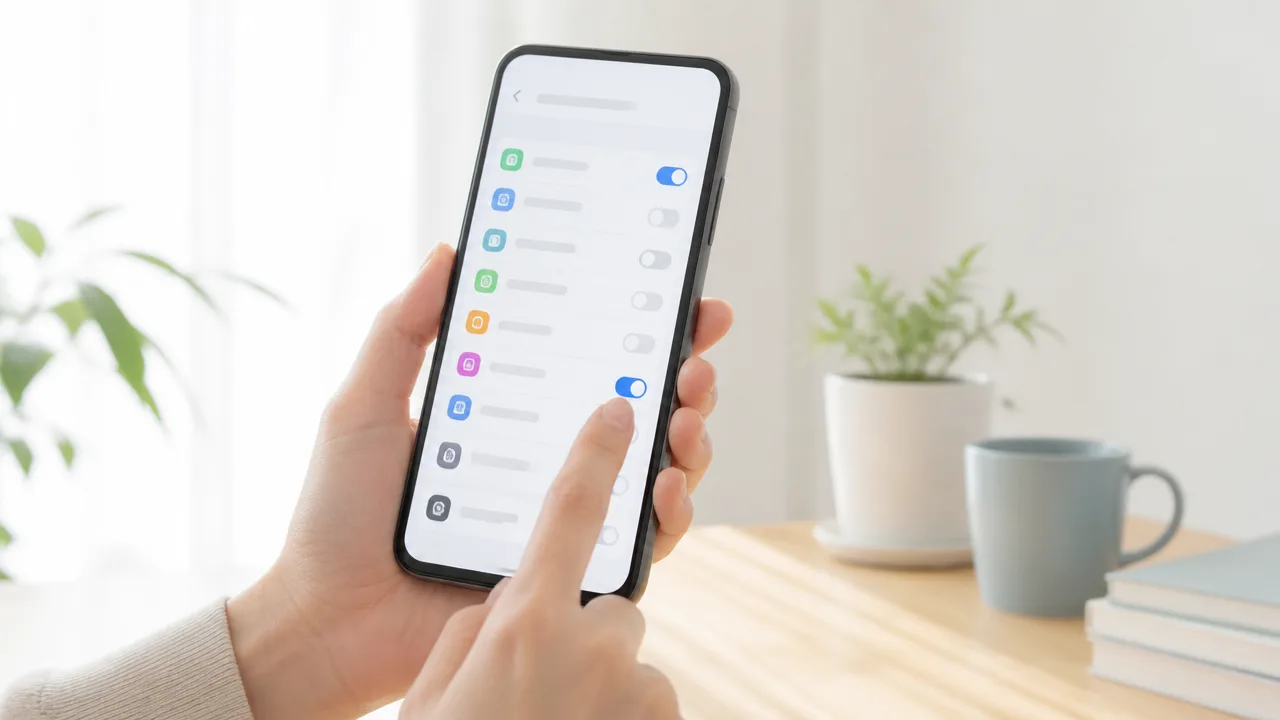
ゲームスポットライトに関係する項目がアプリ一覧に見つからないときは、システムアプリを非表示にしている可能性があります。
端末の「設定」から表示対象を切り替え、AppCloudやMobile Servicesなどの名称で探すと見つけやすくなります。
ただし、画面の名称や操作の順番は端末のメーカーやAndroidのバージョンによって少しずつ異なります。
Game Spotlightの名前で表示されない理由
ゲームスポットライトは、必ずしも「Game Spotlight」というひとつのアプリ名で端末に表示されるわけではありません。
おすすめゲームの案内は、端末メーカーや通信サービスの提供元と連携したシステム内の配信機能として動いている場合があります。
そのため、普段使うアプリが並ぶホーム画面やアプリ一覧には表示されず、設定画面のシステムアプリ一覧でのみ確認できることがあります。
また、案内を表示する役割と、アプリの候補を管理する役割が別々になっているケースもあります。
ひとつの名称だけに絞って探すよりも、関連しそうなアプリ名や提供元を確認するほうがスムーズです。
| 表示されにくい主な理由 | 確認の考え方 |
|---|---|
| システムアプリとして登録されている | アプリ一覧の表示設定を切り替える |
| 端末ごとに異なる名称が使われている | Game Spotlight以外の関連名でも探す |
| ホーム画面にアイコンがない | 「設定」内のアプリ情報から確認する |
| 機能が複数のサービスに分かれている | 提供元や説明文もあわせて見る |
アプリ一覧に見当たらないからといって、端末に何か問題があるとは限りません。
まずは表示対象を広げて確認することが大切です。
見慣れない名前の項目でも、すぐに削除や変更はせず、詳細画面の説明を読んでから判断しましょう。
AppCloudやMobile Servicesを探す方法
関連するサービスを探すときは、「設定」アプリからアプリ管理の画面を開く方法が基本です。
メニュー名は「アプリ」「アプリと通知」「アプリを管理」など、端末によって異なります。
アプリの一覧を開いたら、右上のメニューや絞り込み項目を探し、システムアプリを表示できる状態に切り替えます。
- 「設定」アプリを開きます。
- 「アプリ」またはアプリ管理に関する項目を選びます。
- アプリ一覧の右上にあるメニュー、並び替え、フィルターの項目を確認します。
- 「システムアプリを表示」「すべてのアプリを表示」などを選びます。
- 一覧上部の検索欄があれば、関連する名称を入力して探します。
検索欄には、まず「AppCloud」と入力してみると探しやすいです。
見つからない場合は、「Mobile Services」「Cloud」「Game」など、一部の単語だけで検索する方法もあります。
端末によっては、名称の表記が少し異なったり、カタカナではなくアルファベットで表示されたりすることがあります。
- AppCloud
- Mobile Services
- Mobile Service Manager
- Gameに関する名称
- 端末メーカー名や通信サービス名を含む項目
候補を見つけたら、アプリ名だけで決めずに詳細画面を開き、提供元、アプリの説明、更新日時などを確認します。
ゲームやおすすめアプリに関する説明がある項目は、ゲームスポットライトの案内と関係している可能性があります。
一方で、似た名前でも端末の基本機能に必要なアプリであることがあるため、名称が似ているだけで関連サービスと決めつけないようにしましょう。
検索欄がない場合は、アプリ一覧を五十音順またはアルファベット順に並べ替えると確認しやすくなります。
表示名を確認したいときは、アプリ詳細画面の下部までスクロールすると、バージョンや提供元が記載されている場合があります。
見つけた項目は、必要に応じて名前や画面の内容をメモしておくと、あとで端末ごとの案内と照らし合わせやすくなります。
関連サービスの無効化は通知停止との違いを理解して慎重に行う

ゲームスポットライトが気になるときも、まずは関連サービスそのものを無効化せず、通知だけを止める方法を選ぶのがおすすめです。
無効化はサービスの動作範囲を広く制限する操作なので、端末によってはおすすめ表示以外の機能にも変化が出る可能性があります。
通知を止めることと、サービスを無効化することは別の操作として考えると、必要以上に設定を変えずに済みます。
まずは通知だけをオフにするのがおすすめな理由
通知をオフにする操作は、画面に案内を表示しないようにするための設定です。
一方で無効化は、関連サービスの起動やバックグラウンドでの動作を抑える操作になるため、影響する範囲が広くなることがあります。
ゲームの案内を見たくないだけであれば、通知を止めるだけで希望を満たせる場合があります。
端末に最初から入っているサービスには、アプリの案内以外にも、初期設定時の表示や通信サービスに関する機能と連携しているものがあります。
そのため、役割をはっきり確認できない段階で無効化するよりも、影響が比較的限定されやすい通知オフから試すほうが安心です。
| 操作 | 主な目的 | 端末への影響の考え方 |
|---|---|---|
| 通知をオフにする | 案内が画面に表示される回数を減らす | サービス自体は利用可能な状態のままになりやすい |
| サービスを無効化する | 関連サービスの動作を制限する | 連携している表示や機能に変化が出る場合がある |
通知オフにしても不要な案内が続く場合や、端末の案内に従って無効化を検討する場合にだけ、次の確認へ進むとよいでしょう。
Mobile ServicesやAppCloudを無効化する前の確認事項
Mobile ServicesやAppCloudと表示される項目は、端末や通信サービスによって役割が異なります。
同じような名称でも、単にゲームを紹介するためだけのサービスとは限りません。
無効化ボタンを押す前に、アプリ詳細画面に表示される説明や注意書きを確認しましょう。
- 提供元が端末メーカー、通信会社、またはアプリ配信に関わる事業者として表示されているか
- アプリの説明に、おすすめ表示、アプリ案内、初期設定などの記載があるか
- 無効化する際に、利用できなくなる機能について案内が表示されるか
- 端末の基本機能や、普段使っているアプリと関係する説明がないか
- 端末メーカーや通信会社の公式案内で、無効化について触れられているか
とくに「このアプリを無効にすると、一部の機能が正常に動作しない場合があります」といった案内が表示されたときは、内容を読んでから判断することが大切です。
意味がわかりにくい場合や、普段使う機能との関係を判断できない場合は、無効化を急がず、そのままにしておく選択もできます。
また、無効化の前には、現在どの項目を変更しようとしているのかをメモしたり、画面を記録したりしておくと、あとで見直しやすくなります。
複数の関連サービスを一度に変更すると、どの設定によって変化が起きたのか判断しにくくなります。
変更する場合は、一つずつ様子を見るようにすると安心です。
動作に変化があった場合に元へ戻す方法
無効化したあとに、見慣れない表示が出るようになったり、以前使えていた案内機能に変化を感じたりした場合は、設定を元に戻せます。
多くのAndroid端末では、アプリの管理画面にある無効化済みの項目から、対象サービスを選んで「有効にする」を選択します。
端末によって表示名は異なりますが、「無効なアプリ」「無効にしたアプリ」などの一覧から探せることがあります。
- 設定画面でアプリの管理に関する項目を開く
- 無効化したアプリの一覧、または対象サービスの詳細画面を確認する
- 「有効にする」を選び、画面の案内に沿って操作する
- 必要に応じて端末を再起動し、表示や動作を確認する
元に戻した直後は、サービスの準備に少し時間がかかることがあります。
すぐに変化が見られなくても、慌てて複数の設定を続けて変更しないほうがよいでしょう。
再度有効化しても気になる動作が続くときは、端末メーカーや通信会社のサポート窓口で、機種名を伝えて確認すると状況に合った案内を受けやすくなります。
通知が再び表示される場合は設定更新と別の通知元を確認する

ゲームスポットライトの通知を止めたはずなのに再び表示される場合は、端末の更新によって通知設定が変わっていないか、または別の関連サービスから案内が届いていないかを順に確認してみましょう。
通知の見た目が似ていても、配信しているサービスが同じとは限らないため、通知画面に表示されるアプリ名を確認することが大切です。
一度に多くの設定を変更せず、通知が届いたタイミングで発信元を確かめると、原因を見つけやすくなります。
端末の再起動後や更新後に設定を見直す
Android端末では、再起動やシステム更新、アプリ更新のあとに、通知に関する項目が見直されることがあります。
以前オフにした設定が必ず元に戻るわけではありませんが、更新後に案内が表示されたときは、念のため通知設定をもう一度確認すると安心です。
とくに端末を購入したばかりの時期や、大きな更新を行った直後は、おすすめコンテンツに関する案内が表示される場合があります。
通知が届いたら、通知を長押しするなどして、どのアプリやサービスから届いたものかを確認してみてください。
| 確認したい場面 | 見直すポイント |
|---|---|
| 端末を再起動したあと | 通知が再表示されていないか、通知元の名前が以前と同じかを確認する |
| システム更新のあと | おすすめ情報やコンテンツ案内に関する通知項目を確認する |
| アプリ更新のあと | 対象アプリの通知許可や通知カテゴリに変化がないかを見る |
| 初期設定を進めたあと | 追加で有効になった案内サービスがないかを確認する |
設定画面を開くときは、端末の「設定」から「通知」や「アプリ」の項目を選び、通知を送ったサービスの詳細画面を確認します。
項目名は端末によって異なりますが、「おすすめ」「コンテンツ」「プロモーション」「お知らせ」などの表現が使われていることがあります。
更新直後に表示された通知だけで、設定変更が失敗したと決めつけないこともポイントです。
一時的な案内であることもあるため、同じ通知元から繰り返し届くかを数日ほど様子を見ながら確認するとよいでしょう。
複数の関連サービスから届いていないか確認する
ゲームに関するおすすめ通知は、ひとつのサービスだけではなく、端末に入っている複数の関連サービスから届くことがあります。
たとえば、ゲームの案内サービス、アプリのおすすめ機能、端末メーカーのコンテンツ案内などが、それぞれ似た内容を通知する場合があります。
そのため、ひとつの通知元を見直しても案内が続くときは、通知ごとに表示される発信元の名前を確認することが近道です。
- 通知を長押しして、通知元として表示されるアプリ名やサービス名を確認する。
- 同じようなゲーム案内でも、通知元の名称が異なっていないか見比べる。
- 通知履歴を利用できる端末では、過去に届いた案内の発信元も確認する。
- 通知元ごとに、ゲームやおすすめ情報に関する通知項目を確認する。
通知履歴が使える場合は、通知を消してしまったあとでも、どのサービスから届いたのかを確認できることがあります。
ただし、通知履歴の利用可否や表示方法は端末やAndroidのバージョンによって異なります。
通知元を確認する際は、アイコンだけで判断せず、通知の詳細に表示される名称も見るようにしましょう。
似たアイコンや似た文面の通知でも、配信元が異なれば確認する場所も変わります。
一度確認した通知元と、あとから届いた通知元が違う場合は、別のサービスによる案内と考えられます。
解決しない場合は端末のサポート窓口へ相談する
設定を見直しても通知が繰り返し届く場合や、通知元がわからない場合は、端末メーカーまたは契約している通信会社のサポート窓口へ相談すると安心です。
機種ごとに初期搭載されているサービスや設定画面の構成が異なるため、端末名を伝えることで案内を受けやすくなります。
相談前に、次の内容を整理しておくと状況が伝わりやすくなります。
- 利用している端末の機種名。
- 通知が表示された日時や頻度。
- 通知に表示されたアプリ名、サービス名、文面。
- すでに確認した設定項目。
- 端末更新や再起動を行った時期。
通知画面を記録しておくと、口頭では伝えにくい表示内容も確認してもらいやすくなります。
ただし、記録した画面に個人情報が表示されている場合は、共有する前に内容を確認しましょう。
自分で判断しにくい設定を無理に変更するより、端末に合った案内を確認してから対応するほうが安心です。
Galaxyや楽天モバイル端末では設定項目の名称や場所が異なる

ゲームスポットライトに関する表示を確認するときは、端末のメーカーや購入先によって設定画面の名前・並び方が違うことを前提に探すのがポイントです。
Galaxyでは「通知」や「アプリ」の画面から確認できることが多く、楽天モバイルで購入した端末では、端末メーカーごとの設定に加えて購入時に入っているサービスも確認対象になります。
画面に同じ項目名が見つからなくても、設定アプリ内の検索機能を使えば探しやすくなります。
Galaxy端末で通知元を確認する流れ
Galaxy端末は、AndroidをベースにSamsung独自の画面構成が加わっているため、ほかのAndroid端末と設定項目の表現が少し異なる場合があります。
ゲームの案内が届いたときは、まず通知を長押しして、表示されるアプリ名やサービス名を確認する方法がわかりやすいです。
通知を消してしまった場合は、設定アプリからアプリごとの通知情報を開き、心当たりのあるサービスを探します。
- 「設定」アプリを開きます。
- 「通知」を選びます。
- 「アプリの通知」または似た名前の項目を開きます。
- 通知を送ったアプリの一覧から、表示名を確認します。
- 必要に応じてアプリの詳細画面を開き、通知カテゴリーの名称も確認します。
Galaxyの機種やソフトウェアのバージョンによっては、「最近送信したアプリ」から確認できることもあります。
短時間に届いた通知であれば、この一覧の上のほうに表示されるため、候補を絞り込みやすいでしょう。
また、アプリ一覧ではサービス名ではなく提供元の名称で表示されるケースもあります。
通知に書かれたゲーム名だけでアプリを判断せず、通知を送ったサービスの名称を確認することが大切です。
| 確認したいこと | Galaxyで探す目安 |
|---|---|
| 通知を送ったアプリ名 | 設定 > 通知 > アプリの通知 |
| アプリの詳細情報 | 設定 > アプリ > 対象のアプリ |
| 設定項目をすばやく探す | 設定画面上部の検索欄 |
なお、「アプリの通知」という名称ではなく、「通知を管理」などの表記になっている場合もあります。
表示が少し違っていても、「通知」「アプリ」といった言葉を目印に進むと見つけやすいです。
楽天モバイルで購入した端末の確認ポイント
楽天モバイルで購入した端末だからといって、すべての機種で同じ設定画面になるわけではありません。
取り扱い端末には複数のメーカーがあるため、設定の場所は購入先ではなく端末メーカーや機種によって変わります。
たとえば、Galaxy、AQUOS、Xperia、OPPOなどでは、同じAndroidでもメニューの呼び方や操作画面が異なります。
確認するときは、楽天モバイルに関するアプリだけに絞らず、端末にあらかじめ入っている案内サービスやアプリストア関連のアプリも含めて表示名を見ましょう。
ゲームスポットライトのような案内は、通信契約そのものではなく、端末側に搭載されたサービスから表示されることがあります。
「楽天モバイルで購入した端末」という情報と、「実際に通知を送ったアプリ名」は分けて考えると、確認場所を選びやすくなります。
- 端末の「設定」から「アプリ」または「アプリと通知」を開く。
- 一覧に表示されるアプリ名と通知に表示された名称を照らし合わせる。
- 見覚えのない名称は、アプリ情報画面の提供元や説明を確認する。
- 楽天モバイルの会員向けアプリと、端末の案内サービスを混同しないようにする。
購入時期や端末の更新状況によって、初期状態で入っているアプリが異なることもあります。
そのため、ほかの人の画面写真や案内と完全に同じ表示にならなくても、不自然とは限りません。
機種ごとの設定が見つからないときの探し方
案内どおりに進んでも項目が見つからないときは、設定アプリ上部の検索欄に言葉を入力して探す方法が便利です。
機種ごとのメニュー構成を一つずつたどるより、関連する言葉で検索したほうが早く目的の画面を開ける場合があります。
| 検索欄に入れる言葉 | 探しやすい内容 |
|---|---|
| 通知 | 通知一覧、アプリ別の通知設定 |
| アプリ | インストール済みアプリ、アプリ情報 |
| 特別なアクセス | 通常とは別に管理される権限や機能 |
| 通知履歴 | 過去の通知を確認できる機能 |
検索結果に複数の候補が出た場合は、「アプリ情報」「アプリの通知」「最近の通知」など、通知元の確認につながる項目から開くとよいでしょう。
一方で、似た名称の設定を見つけても、意味がわからない項目をすぐ変更する必要はありません。
まずは表示内容を確認し、端末の機種名に合った案内と一致するかを見るだけでも、次に確認する場所を判断しやすくなります。
端末名は「設定」の「デバイス情報」や「端末情報」などから確認できることが多いため、メーカーの公式サポートページを探す際にも役立ちます。
まとめ
この記事のポイントをまとめます。
- ゲームスポットライトは、Android端末でおすすめゲームを案内するサービスです。
- 端末にあらかじめ組み込まれたサービスにより、突然案内が表示されることがあります。
- 通知元の名称は、AppCloudやMobile Servicesなど端末によって異なります。
- 気になる通知が届いたら、まず通知を長押しして送信元を確認しましょう。
- 不要な案内は、Androidの通知設定からオフにできる場合があります。
- ゲームが自動で追加されるときは、おすすめアプリや自動インストールに関する設定を見直します。
- 関連サービスが見つからない場合は、システムアプリの表示を切り替えて探してみましょう。
- サービスの無効化は影響する範囲があるため、まずは通知を止める方法から試すのがおすすめです。
- 通知が再表示された場合は、通知元や端末更新後の設定をあらためて確認します。
ゲームスポットライトの案内が突然届くと、少し驚いたり、どう対応すればよいか迷ったりするかもしれません。
そんなときは、すぐに設定を大きく変えるのではなく、まず通知に表示されている送信元を確認してみてください。
不要であれば通知だけをオフにし、必要に応じて関連するおすすめ設定も見直すと、端末を自分に合った使いやすい状態に整えやすくなります。
端末によって画面の表示は異なりますが、設定アプリ内の検索機能も活用しながら、できることからゆっくり確認してみましょう。