チョコザップのヘルスウォッチを使っているのに、アプリに「データがありません」と表示されると、「ちゃんと計測できていないのかな」と不安になりますよね。
でも、この表示はヘルスウォッチの不具合だけが原因とは限らず、充電・装着状態・Bluetooth設定・アプリとの連携状況を見直すことで確認できる場合があります。
また、歩数や心拍数、睡眠などは項目ごとに記録される条件が異なるため、表示されないデータに合わせて確認することが大切です。
この記事では、チョコザップのヘルスウォッチで「データがありません」と出る主な原因と、順番に試したい対処法をわかりやすく紹介します。
この記事でわかること
- 充電・電源・装着状態を確認するポイント
- BluetoothやchocoZAPアプリの権限設定を見直す方法
- ヘルスウォッチの種類確認とペアリングをやり直す手順
- 歩数・心拍数・睡眠データなど、項目別に確認したい記録条件
- 「データがありません」は連携設定や計測条件の見直しで改善することが多い
- 最初に充電・電源・装着状態を確認する
- BluetoothとchocoZAPアプリの権限をオンにする
- chocoZAP ヘルスウォッチの種類を確認して正しく設定する
- 連携済みでも反映されないときはペアリングをやり直す
- アプリやスマートフォンの更新後は再接続を確認する
- 歩数・心拍数・体温・血圧は項目ごとに記録条件が異なる
- 睡眠データは装着時間や表示のタイミングを確認する
- Appleヘルスケアやヘルスコネクトとの連携は取得元を分けて考える
- 過去のデータは保存状況によって再表示できる範囲が異なる
- 対処しても表示されない場合は機種情報を控えて問い合わせる
- 2027年3月31日のアプリ連携機能終了予定も確認しておく
- まとめ
「データがありません」は連携設定や計測条件の見直しで改善することが多い
チョコザップのヘルスウォッチで「データがありません」と表示されるときは、故障と決めつける前に、連携設定・充電・装着状態・同期状況を順番に見直すことが大切です。
ヘルスウォッチは計測した情報をアプリへ送る仕組みのため、どこか一つでも条件が整っていないと、記録が表示されないことがあります。
「計測できていない」のか「計測はできているけれどアプリに届いていない」のかを分けて考えると、原因を見つけやすくなります。
| 確認したい場所 | 表示されない主な理由 |
|---|---|
| スマートフォン側 | Bluetoothやアプリの権限がオフになっている |
| ヘルスウォッチ本体 | 充電不足や電源オフで記録できていない |
| 腕への装着状態 | 肌に密着せず、測定が安定していない |
| アプリとの接続 | 一時的に同期が進んでいない |
Bluetoothやアプリの権限がオフになっている
ヘルスウォッチとchocoZAPアプリの情報連携には、スマートフォンのBluetoothとアプリの利用許可が必要です。
Bluetoothがオフのままになっていたり、アプリに必要な権限が許可されていなかったりすると、ウォッチ内に記録があってもアプリへ反映されにくくなります。
特にスマートフォンを買い替えた直後や、アプリを入れ直した後は、以前の設定がそのまま引き継がれない場合があります。
「以前は見られていたのに急に表示されなくなった」という場合も、設定の変化が関係していることがあります。
- Bluetoothがオンになっているか
- chocoZAPアプリのBluetooth利用が許可されているか
- アプリを閉じたまま長時間にしていないか
- スマートフォンの省電力設定が強く働いていないか
まずはスマートフォン側で、ヘルスウォッチとの通信を妨げる設定がないか確認してみましょう。
充電不足や電源オフで計測できていない
ヘルスウォッチの充電が少ない状態では、記録そのものが十分に行われないことがあります。
画面が点かない、操作に反応しにくい、いつもより表示が不安定と感じる場合は、電池残量を確認する目安になります。
また、使用していない間に電源がオフになっていると、その時間帯の情報はアプリへ送れません。
データが見つからない日があるときは、その日にヘルスウォッチを身につけていたか、正常に動いていたかを思い出してみるとよいでしょう。
充電後に再び装着しても、電源が入っていなかった時間の記録まで自動的に補われるわけではありません。
外出前や就寝前など、使いたいタイミングの前に充電状態を確認する習慣をつけると安心です。
装着位置や肌への密着が足りていない
ヘルスウォッチは手首に触れた状態で計測するため、ベルトがゆるすぎたり、装着位置がずれていたりすると、情報を読み取りにくくなることがあります。
アクセサリーのようにゆったり着けていると、腕を動かしたときに本体が浮いてしまい、測定が安定しない場合があります。
反対に締めつけすぎると違和感につながるため、苦しくなく、肌に自然に触れている程度を目安に調整するのがおすすめです。
汗や水分、衣類の袖が本体の位置に影響することもあるため、表示が気になるときは一度外して、手首の上でまっすぐ着け直してみましょう。
- 本体の裏側が肌から浮いていないか
- ベルトが極端にゆるくなっていないか
- 手首の骨に重なっていないか
- 袖や小物で本体が押されていないか
装着状態を整えてからしばらく使い、データ表示に変化があるか確認することがポイントです。
アプリとの同期が一時的に止まっている
ヘルスウォッチで記録した内容は、常に同じタイミングでアプリ画面へ表示されるとは限りません。
スマートフォンとの距離が離れていたり、通信が不安定だったりすると、同期まで少し時間がかかることがあります。
アプリを開いた直後に「データがありません」と出ても、接続が整ったあとに表示されるケースもあります。
そのため、すぐに何度も操作を繰り返すより、ヘルスウォッチとスマートフォンを近くに置き、アプリを開いた状態で少し待つ方法が向いています。
一時的な同期遅れなら、通信環境や接続状態が落ち着くことで表示が戻る可能性があります。
ただし、長時間待っても変化がない場合は、単なる待機ではなく、接続設定やペアリング状態を確認する必要があります。
最初に充電・電源・装着状態を確認する
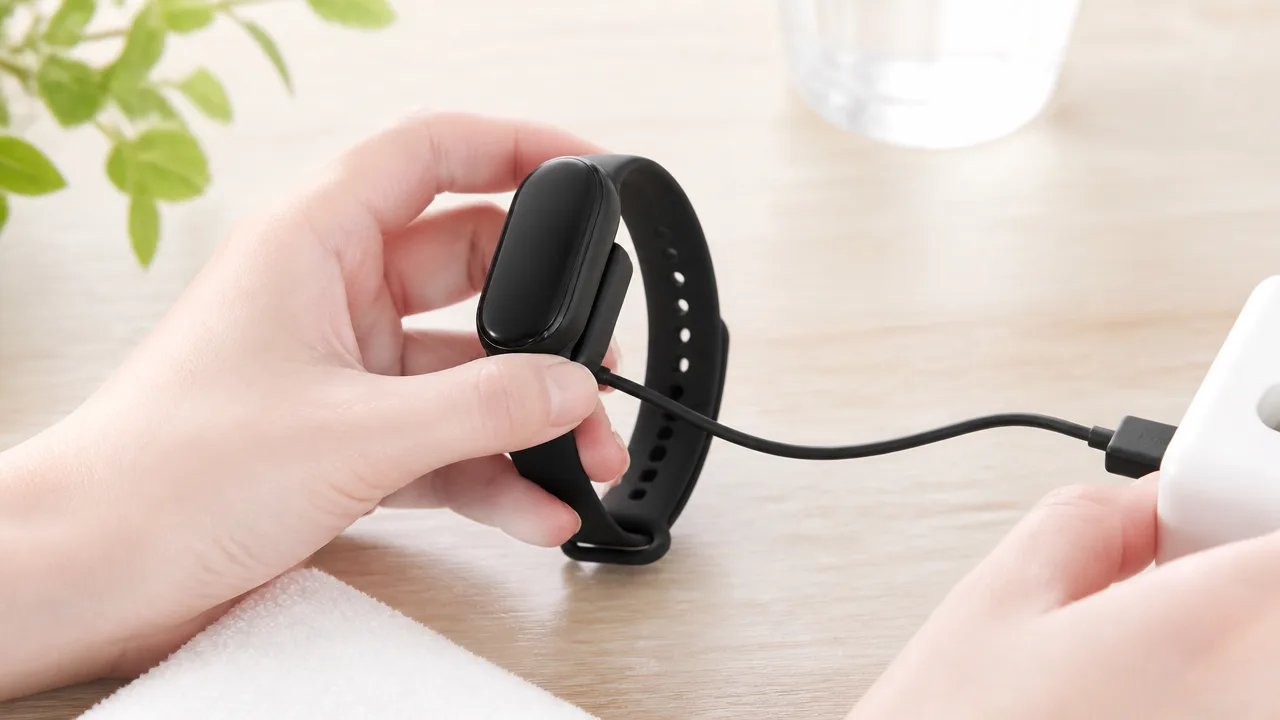
チョコザップのヘルスウォッチで「データがありません」と表示されたときは、充電不足・電源オフ・装着位置のずれがないかを最初に確認してみましょう。
本体が正常に動き、肌にしっかり触れた状態で計測できていれば、アプリに記録が反映されるきっかけになります。
難しい設定を変更する前に、基本の状態をひとつずつ整えることが大切です。
ヘルスウォッチを十分に充電する
充電が少ない状態では、画面が点いていても計測や記録の保存が安定しないことがあります。
まずは付属の充電器にヘルスウォッチを正しく取り付け、充電中の表示が出るか確認しましょう。
充電端子の位置が少しずれていると充電が始まらない場合があるため、本体が磁石で自然に収まっているかを見ると安心です。
端子部分に汗やほこりが付いていると接触しにくくなることもあるため、乾いたやわらかい布で軽く拭いてから充電してください。
短時間の充電だけで判断せず、しばらく充電してから使い直すと、電池残量による影響を切り分けやすくなります。
- 充電器と本体がずれずに接触しているか
- 充電中を示す表示が本体に出ているか
- 充電端子に水分や汚れが残っていないか
- 充電後に画面が問題なく点灯するか
充電ができているか分かりにくい場合は、一度本体を充電器から外し、向きを確認して着け直してみましょう。
本体の電源が入っているか確かめる
ヘルスウォッチの画面が消えているときは、省電力状態になっているだけでなく、電源が切れている可能性もあります。
画面を軽くタップしたり、本体の操作部分を確認したりして、時刻やメニューが表示されるかを見てください。
画面が表示されれば、本体が起動している目安になります。
反応がない場合は、充電後にあらためて本体を操作し、電源を入れるための案内が表示されないか確認しましょう。
操作方法はモデルによって異なることがあるため、本体の画面に表示される案内や同梱の説明書に沿って操作することが安心です。
| 本体の様子 | 確認したいこと |
|---|---|
| 画面がまったく点かない | 充電状態と充電器の接触を確認する |
| 画面は点くが表示が不安定 | 一度充電してから再度操作する |
| 時刻や画面が表示される | 装着して計測できる状態か確認する |
本体の表示に問題がないことを確認してから装着すると、次の確認がスムーズです。
手首に密着する位置へ着け直す
ヘルスウォッチは本体の裏面が手首に安定して触れていないと、記録したい項目によっては測定しにくくなることがあります。
手首の骨の真上を避け、少し腕側の位置に着けると、本体が安定しやすくなります。
ベルトはゆるすぎず、日常の動作で本体がくるくる回らない程度に調整しましょう。
ただし、強く締めすぎる必要はないため、違和感なく肌に触れている状態を目安にしてください。
- ヘルスウォッチを一度手首から外します
- 手首の骨より少し上の位置に本体を置きます
- 裏面が肌にまっすぐ触れるようにベルトを留めます
- 腕を動かしても大きくずれないことを確認します
着け直したあとはすぐに結果を確認するのではなく、普段どおり少し過ごしてから記録の有無を見てみるのがおすすめです。
計測後にchocoZAPアプリを開いて同期する
ヘルスウォッチ側で記録されていても、chocoZAPアプリを開くまで表示が更新されないことがあります。
充電・電源・装着状態を確認したら、ヘルスウォッチを身に着けたままchocoZAPアプリを開き、データ画面を確認してみましょう。
アプリを開いた直後は反映まで少し時間がかかる場合もあるため、画面をすぐに閉じずに待つことがポイントです。
計測する時間をつくる→アプリを開く→表示を確認するという流れにすると、データが記録されているか判断しやすくなります。
それでも表示が変わらない場合は、本体そのものではなく、スマートフォン側の接続やアプリの設定を確認する段階へ進みましょう。
BluetoothとchocoZAPアプリの権限をオンにする

ヘルスウォッチに記録があるのに「データがありません」と表示されるときは、スマートフォンのBluetooth設定やchocoZAPアプリの権限がオフになっている可能性があります。
Bluetoothをオンにし、アプリに周辺機器の接続や必要な情報へのアクセスを許可することで、データを受け取れるようになる場合があります。
設定を変えたあとは、アプリを開いたまま少し待ってから表示を確認してみてください。
スマートフォンのBluetooth設定を確認する
ヘルスウォッチとスマートフォンの通信には、スマートフォン側のBluetoothが必要です。
普段はオンにしていても、機内モードの利用後や省電力のためにオフにしたあとなどは、そのままになっていることがあります。
まずはスマートフォンの設定画面を開き、Bluetoothがオンになっているかを確認しましょう。
- スマートフォンの「設定」を開きます。
- 「Bluetooth」または「接続済みのデバイス」などの項目を選びます。
- Bluetoothのスイッチがオンになっていることを確認します。
- Bluetoothを一度オフにしてから、数秒後にオンへ戻します。
- chocoZAPアプリを開き、データ画面を確認します。
Bluetoothをオンにしても、スマートフォンがほかのイヤホンや車載機器などと接続していること自体は、必ずしも問題ではありません。
ただし、接続機器が多い環境では通信が安定しにくいこともあるため、近くで使っていないBluetooth機器の電源を一時的に切って確認する方法もあります。
Bluetoothをオフにしたままでは、アプリへのデータ反映を確認できません。
chocoZAPアプリに必要な権限を許可する
Bluetoothがオンでも、chocoZAPアプリに周辺機器との通信を許可していない場合は、ヘルスウォッチからの情報を受け取れないことがあります。
特にスマートフォンの初期設定時に「許可しない」を選んだ場合や、以前に権限を変更した場合は見直しが必要です。
権限の名称は端末や基本ソフトのバージョンによって異なりますが、Bluetooth・付近のデバイス・位置情報に関する項目を中心に確認してみましょう。
| 確認したい項目 | 主な表示例 | 確認の目安 |
|---|---|---|
| Bluetooth通信 | Bluetooth、付近のデバイス | 許可する |
| 位置情報 | 位置情報、位置情報サービス | アプリが求める場合に許可する |
| 通知 | 通知 | 接続状況の案内を受け取りたい場合に許可する |
iPhoneでは「設定」から「アプリ」を選び、chocoZAPを開くと、アプリごとの許可状況を確認できます。
Androidでは「設定」の「アプリ」からchocoZAPを選び、「権限」や「付近のデバイス」などを確認する流れが一般的です。
位置情報については、端末によってBluetooth機器の検出に関係する場合があります。
そのため、アプリ内や端末上で位置情報の許可を求められたときは、内容を確認したうえで必要な範囲を許可すると接続状況が改善することがあります。
権限を変更した直後は、アプリをいったん終了してから開き直すと、設定が反映されやすくなります。
省電力設定やバックグラウンド動作を見直す
スマートフォンの省電力設定が強く働いていると、chocoZAPアプリが画面を閉じている間の通信を抑え、データの反映が遅れることがあります。
とくに充電残量が少ないときや、バッテリーを長持ちさせる設定を使っているときは確認してみましょう。
Androidでは、アプリごとの電池使用量を「制限なし」または「最適化しない」に変更できる機種があります。
iPhoneでは、低電力モードがオンのときに一部の動作が控えめになることがあるため、必要に応じてオフにして様子を見る方法があります。
- スマートフォンの省電力モードがオンになっていないか確認します。
- chocoZAPアプリのバッテリー使用が極端に制限されていないか確認します。
- アプリのモバイルデータ通信が許可されているか確認します。
- アプリを完全に終了させず、データ画面を開いた状態でしばらく待ちます。
ただし、省電力設定を変更するとスマートフォン全体の電池の減り方に影響することがあります。
常に変更しておく必要はないため、まずはデータが反映されるかを確認したいタイミングだけ見直すのもおすすめです。
アプリとスマートフォンを再起動する
設定に問題が見当たらない場合は、chocoZAPアプリとスマートフォンを再起動すると、一時的な通信の不安定さが整うことがあります。
再起動は難しい操作ではなく、設定を大きく変更せずに試せる方法です。
- chocoZAPアプリをアプリ一覧から完全に終了します。
- スマートフォンの電源を切ります。
- 少し待ってからスマートフォンの電源を入れます。
- Bluetoothがオンになっていることを確認します。
- chocoZAPアプリを開き、データ画面を確認します。
再起動後は、アプリを開いてすぐに画面を閉じず、通信が落ち着くまで少し待つことがポイントです。
それでも「データがありません」が続くときは、次にヘルスウォッチの種類とアプリ内の設定内容が合っているかを確認してみましょう。
chocoZAP ヘルスウォッチの種類を確認して正しく設定する
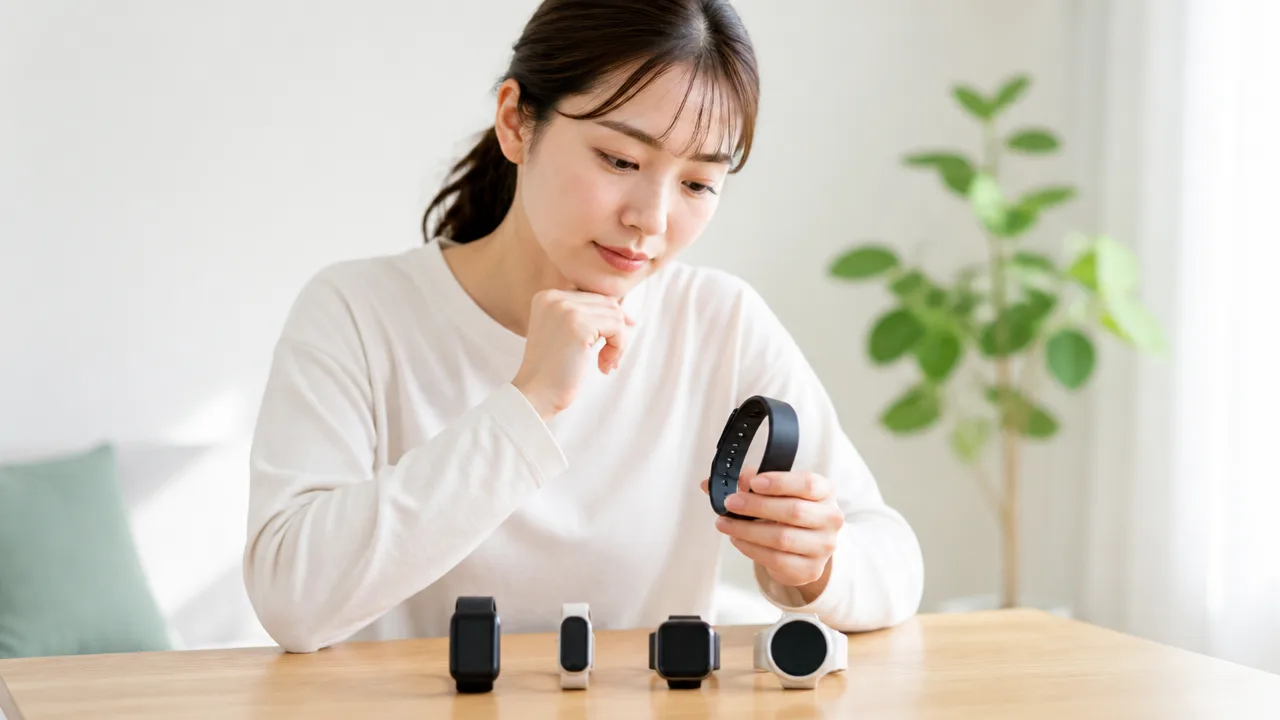
chocoZAPアプリに「データがありません」と表示されるときは、使っているヘルスウォッチの種類と、アプリで選んでいる機種が合っているかを確認してみましょう。
外見が似ていても識別名が異なる場合があるため、本体やアプリに表示される名前を手がかりに設定することが大切です。
とくにアプリ連携版と第二世代では確認する名称が異なるため、先に自分のヘルスウォッチがどちらに当てはまるか整理するとスムーズです。
| 確認する場所 | 見るポイント |
|---|---|
| ヘルスウォッチ本体 | 本体の背面や設定画面に表示される型番・名称 |
| パッケージ・案内書類 | 製品名、型番、世代の記載 |
| chocoZAPアプリ | ヘルスウォッチ設定画面に表示される識別名 |
アプリ連携版ヘルスウォッチの識別名を確認する
アプリ連携版ヘルスウォッチを使っている場合は、chocoZAPアプリのヘルスウォッチ設定画面で、検出された機器の識別名を確認します。
一覧に複数の候補が出たときは、自分のヘルスウォッチに対応する名称を選ぶことがポイントです。
近くにほかの通信機器があると、似たような名前の候補が表示されることもあります。
そのため、パッケージや本体で確認できる情報と照らし合わせながら、落ち着いて選択しましょう。
機種名がはっきり分からない場合は、購入時や受け取り時に案内された資料を確認すると判断しやすくなります。
アプリ上の表示名は、スマートフォンの機種やアプリの画面更新によって見え方が変わる場合があります。
表示された名前だけで急いで決めず、本体の表記と合わせて確認することがおすすめです。
ヘルスウォッチ第二世代の識別名を確認する
ヘルスウォッチ第二世代を使っている場合も、第一世代やアプリ連携版とは異なる識別名で表示されることがあります。
第二世代として案内されているヘルスウォッチは、アプリの設定画面で対応する機種を選ぶ必要があります。
見た目だけで世代を判断しようとすると迷いやすいため、型番や識別名を優先して確認するのが安心です。
本体の電源を入れたときに表示される情報や、本体裏面の印字は、機種を見分けるヒントになります。
案内書類に第二世代と記載されている場合は、その記載も設定時の判断材料にできます。
なお、アプリの画面に「第二世代」という表現がそのまま出ないこともあります。
その場合は、次に紹介する型番らしき英数字を確認して、対応する機種名を選びましょう。
S5-XXXX・V101・CM3-SWを手がかりに機種を見分ける
ヘルスウォッチの種類を確認するときは、S5-XXXX・V101・CM3-SWのような英数字の表記が手がかりになります。
これらはヘルスウォッチを見分けるための識別情報として使われることがあるため、アプリで表示される候補と見比べてみてください。
- S5-XXXX:S5から始まる表記が見つかるか確認する
- V101:本体や案内書類にV101の記載があるか確認する
- CM3-SW:CM3-SWという表記が確認できるか確認する
「XXXX」の部分は個体ごとに異なる文字や数字が含まれる場合があるため、S5から始まる部分を目印に見ると分かりやすいです。
型番は小さく印字されていることもあるため、明るい場所で確認したり、スマートフォンのカメラで拡大したりすると見つけやすくなります。
ただし、型番の表記場所やアプリ内の名称は、ヘルスウォッチの種類によって異なる場合があります。
確認できた情報をメモしておくと、設定画面で候補を選ぶときに迷いにくくなります。
機種の種類を正しく確認できたら、アプリ内でも同じ機種に対応する設定になっているか見直してみましょう。
連携済みでも反映されないときはペアリングをやり直す
すでに連携済みと表示されているのに「データがありません」と出る場合は、一度ペアリングを解除してから登録し直すことで改善することがあります。
アプリ側とスマートフォン側の登録情報がずれていると、接続しているように見えてもデータを受け取れないことがあるためです。
アプリ・スマートフォン・ヘルスウォッチの順番を意識して連携をリセットすると、操作を進めやすくなります。
chocoZAPアプリからヘルスウォッチの連携を解除する
はじめに、chocoZAPアプリ内で登録されているヘルスウォッチの連携を解除します。
スマートフォンの設定画面だけで先に削除すると、アプリ内に以前の情報が残る場合があるため、アプリ側から操作を始めるのがおすすめです。
- chocoZAPアプリを開きます。
- ヘルスウォッチの設定画面、またはデバイス管理にあたる画面を開きます。
- 現在登録されているヘルスウォッチを選びます。
- 「解除」「削除」「接続を解除」などの項目を選びます。
- 確認画面が表示されたら、内容を確認して解除を完了します。
設定画面の名称やボタンの位置は、アプリのバージョンによって変わることがあります。
見つからないときは、プロフィールやマイページ内のデバイス関連メニューも確認してみてください。
この操作はヘルスウォッチ本体の記録を必ずしも消去するものではありませんが、表示内容は機種や利用状況によって異なる場合があります。
スマートフォン側に残った登録情報を削除する
アプリで解除できたら、次にスマートフォンのBluetooth設定に以前のヘルスウォッチ名が残っていないか確認します。
登録情報が残ったままだと、新しくつなぎ直そうとしても古い接続先が優先され、再接続がうまく進まないことがあります。
| スマートフォン | 確認する場所の目安 |
|---|---|
| iPhone | 「設定」から「Bluetooth」を開き、登録済みの機器一覧を確認します。 |
| Android | 「設定」から「接続済みのデバイス」や「Bluetooth」を開き、登録済みの機器一覧を確認します。 |
一覧にヘルスウォッチと思われる名称がある場合は、詳細画面から「このデバイスの登録を解除」や「削除」などを選びます。
名称が分かりにくい場合もあるので、直前にアプリで確認した機種名や識別情報を手がかりにすると安心です。
自分のヘルスウォッチだと判断できない機器は削除しないようにしましょう。
削除後は、いったんBluetooth設定画面を閉じてから、アプリでの再登録へ進みます。
アプリからヘルスウォッチを再検索して接続する
登録情報を整理できたら、chocoZAPアプリの案内に従ってヘルスウォッチを再検索します。
再接続は、スマートフォンのBluetooth一覧から直接つなぐのではなく、chocoZAPアプリ内の追加・接続操作から行うことが大切です。
- ヘルスウォッチを手元に置き、画面が点く状態にします。
- chocoZAPアプリのデバイス追加画面を開きます。
- 表示された候補から、使用しているヘルスウォッチを選びます。
- 画面の案内に沿って接続を完了します。
- 接続後、アプリのデータ画面を開き直して表示を確認します。
検索中に候補が複数表示されたときは、近くにある別の機器を選ばないよう、名称をよく見比べてください。
再接続直後は、データ表示まで少し時間がかかることもあります。
何度も追加操作を繰り返すより、画面の案内が終わるまで待ってから状態を確認すると、登録が重複しにくくなります。
近くにある別の端末との接続を避ける
ヘルスウォッチは、近くにあるスマートフォンやタブレットと接続先が競合すると、意図した端末にデータを送れない場合があります。
以前使っていたスマートフォンや家族の端末に登録情報が残っている場合は、再ペアリングの前に距離を離すか、Bluetoothを一時的にオフにしておくとスムーズです。
- 以前使用していたスマートフォンを近くに置かないようにします。
- タブレットや別のスマートフォンのBluetoothを一時的にオフにします。
- 同じ場所に複数のヘルスウォッチがある場合は、再接続したい本体だけを手元に置きます。
- 接続が完了したら、アプリ上で自分のヘルスウォッチとして表示されているか確認します。
とくに機種変更後は、古いスマートフォンが自宅に残っていると接続先が分かりにくくなることがあります。
再ペアリング中だけでも周囲の端末を減らすと、ヘルスウォッチが見つからない、またはデータが反映されない状態を切り分けやすくなります。
アプリやスマートフォンの更新後は再接続を確認する
chocoZAPアプリやスマートフォンの基本ソフトを更新した直後に「データがありません」と表示される場合は、アプリを最新の状態にしてから、ヘルスウォッチとの接続状態を確認することが大切です。
更新によって通信に必要な設定が見直されたり、アプリが一時的に起動し直されたりすると、以前は問題なく使えていた連携が不安定になることがあります。
更新後にすぐデータが反映されなくても、故障とは限りません。
chocoZAPアプリを最新の状態にする
アプリのバージョンが古いままだと、スマートフォン側を更新したあとにデータの受信や表示がスムーズに進まない場合があります。
まずはアプリストアを開き、chocoZAPアプリに更新ボタンが表示されていないか確認しましょう。
更新がある場合は、通信が安定した場所で完了まで待ってからアプリを開きます。
- アプリストアでchocoZAPアプリの更新有無を確認します。
- 更新後はアプリを一度終了し、あらためて起動します。
- アプリ内で案内や利用条件の確認画面が表示された場合は、内容を確認して進めます。
- データ画面を開き、少し待ってから表示が変わるか確認します。
自動更新を利用している場合でも、更新直後はアプリの内部処理が落ち着くまで少し時間がかかることがあります。
何度もアプリを開閉するより、起動後にしばらく待ってから表示を確認すると状況を判断しやすくなります。
また、アプリの更新中や更新直後にヘルスウォッチを操作していた場合は、更新完了後にあらためてアプリを開いて確認すると安心です。
スマートフォンの基本ソフト更新後に接続状態を確かめる
スマートフォンの基本ソフトを更新すると、通信機能やアプリの動作を管理する仕組みが再起動されることがあります。
そのため、更新前は表示されていたデータが、更新後に一時的に反映されにくくなることがあります。
基本ソフトの更新後は、まずスマートフォンを再起動し、chocoZAPアプリを開いてヘルスウォッチの接続表示を確認しましょう。
| 確認するタイミング | 確認したいこと |
|---|---|
| 基本ソフトの更新直後 | スマートフォンの再起動が完了していること |
| アプリを開いたとき | ログイン状態やデータ画面が通常どおり開けること |
| ヘルスウォッチを近づけたとき | アプリ内で接続中の機器として認識されること |
| 確認後しばらくしてから | 歩数などの新しい記録が表示されること |
更新直後は、以前の接続情報が残っていても、実際には通信が再開していないことがあります。
アプリ上でヘルスウォッチが接続されているように見えてもデータが増えないときは、いったんアプリを終了してから開き直す方法もあります。
通信環境が不安定な場所では確認しにくいため、できるだけ電波状況が落ち着いた場所で試すのがおすすめです。
Android端末では権限と再ペアリングを見直す
Android端末では、基本ソフトの更新後にアプリの権限設定が変わったり、接続情報の確認が必要になったりする場合があります。
「データがありません」が続くときは、chocoZAPアプリに必要な権限が許可されたままかを見直してください。
確認する項目名は端末によって異なりますが、アプリ情報の画面から権限や付近のデバイスに関する設定を確認できることが一般的です。
- スマートフォンの設定から、chocoZAPアプリの情報画面を開きます。
- 権限の項目で、更新後に許可が外れている設定がないか確認します。
- アプリを開いても接続が戻らない場合は、ヘルスウォッチの登録状況を確認します。
- 必要に応じて、アプリの案内に沿って機器の登録をやり直します。
再ペアリングが必要な場合でも、登録を何度も繰り返すと接続先が分かりにくくなることがあります。
一度の操作が完了したことを確認してから、データ画面を開いて反映状況を見てみましょう。
更新後だけ表示されなくなった場合は、更新前後で変わった設定に絞って確認すると、原因を探しやすくなります。
歩数・心拍数・体温・血圧は項目ごとに記録条件が異なる
チョコザップのヘルスウォッチで「データがありません」と表示される場合、歩数・心拍数・体温・血圧では、データが作られる条件や記録される方法がそれぞれ異なることがあります。
ひとつの項目が表示されないからといって、ヘルスウォッチ全体が使えないとは限らないため、見たい項目ごとの条件を確認することが大切です。
特に心拍数は装着状態の影響を受けやすく、体温や血圧はヘルスウォッチの種類やアプリへの入力方法によって、表示の有無が変わることがあります。
歩数が表示されるまでの同期状況を確認する
歩数は、ヘルスウォッチを身に着けて歩いた記録をもとに表示される項目です。
短時間だけ装着した場合や、歩き始めてすぐにアプリを確認した場合は、まだ数字が反映されていないことがあります。
また、歩数はその場で常に同じタイミングで表示されるとは限らず、ウォッチ内の記録がアプリ側に取り込まれたあとに確認できる場合があります。
しばらく装着して普段どおりに歩いたあと、アプリの歩数画面をあらためて開くと、状況を確認しやすくなります。
- ヘルスウォッチを腕に着けて一定時間過ごしたか
- 歩いたあとにアプリの該当画面を開き直したか
- 日付が今日になっているか
- 前日以前の記録を見ていないか
移動が少ない日には、歩数が少なく表示されたり、画面によっては記録が目立ちにくかったりすることもあります。
ウォッチを着けずにスマートフォンだけを持って歩いた分については、ヘルスウォッチ由来の歩数としては扱われない場合があります。
心拍数は装着状態を整えてから測定する
心拍数は、ウォッチ背面のセンサーが肌に触れている状態で記録されるため、歩数よりも腕へのフィット感が重要です。
ベルトがゆるすぎる、センサー部分が浮いている、袖口に押されて位置がずれているといった状態では、うまく読み取れないことがあります。
測定するときは、腕時計を着ける位置を少し整え、センサーが手首の骨にかかりすぎないようにするのがおすすめです。
- ウォッチの裏面と手首の間に大きなすき間がないか確認します。
- ベルトを締めつけすぎない程度に調整します。
- 腕をできるだけ動かさず、少し待ってから表示を確認します。
- 必要に応じて、ウォッチまたはアプリで測定操作を行います。
運動中や手首を大きく動かしている最中は、測定値が安定しにくいことがあります。
また、心拍数の記録は対応するヘルスウォッチであっても、常に連続して保存されるとは限りません。
表示された数値は日々の目安として確認し、体調面で気になることがある場合は自己判断だけで抱え込まないことが大切です。
体温や血圧は対応機種と記録方法を確認する
体温や血圧は、歩数や心拍数と同じようにすべてのヘルスウォッチで自動記録される項目とは限りません。
チョコザップで利用しているヘルスウォッチの種類によって、確認できる項目やアプリでの扱いが異なる可能性があります。
そのため、アプリに体温や血圧の欄があっても、ウォッチから自動で数値が入るとは考えず、機種ごとの案内と入力方法を確認するようにしましょう。
| 項目 | 確認したいポイント |
|---|---|
| 体温 | 利用中のウォッチが該当項目に対応しているか、表示が測定値ではなく記録欄ではないかを確認します。 |
| 血圧 | ウォッチから取得する仕様か、別の測定機器で確認した数値を記録する仕様かを確認します。 |
| アプリの記録欄 | 自動で反映される項目と、自分で入力する項目が分かれていないかを確認します。 |
血圧や体温に関する数値を記録する場合は、測定した日時や条件をそろえておくと、あとから見返しやすくなります。
アプリ上で空欄になっている場合も、故障とは限らず、対応外の項目であったり、手動記録が必要であったりすることがあります。
すべての項目が同じ方法で連携されるとは限らない
ヘルスケアの記録は、項目ごとに「ウォッチが自動で測るもの」「操作したときだけ測るもの」「別の方法で記録するもの」が混在することがあります。
そのため、歩数は表示されているのに血圧は空欄、心拍数は見られるのに体温は記録されない、といった状態でも不自然とは限りません。
確認するときは、すべてのデータを一度に比べるよりも、表示されない項目だけを切り分けて見ると原因を考えやすくなります。
- その項目は利用中のヘルスウォッチで確認できるものか
- 自動記録・手動測定・手動入力のどれに当たるか
- 測定や記録を行った当日の日付を表示しているか
- 測定時の装着状態や操作条件を満たしているか
まずは、表示されない項目の記録方法を確認したうえで、無理のない範囲であらためて測定や入力を試してみてください。
睡眠データは装着時間や表示のタイミングを確認する
チョコザップのヘルスウォッチで睡眠データがありませんと表示されるときは、就寝中の装着状態・計測時間・起床後の同期タイミングを見直すことで確認できる場合があります。
睡眠は日中の歩数のようにすぐ表示されるとは限らないため、起床直後に空欄でも、少し時間をおいてからアプリを確認することが大切です。
また、利用している端末やアプリの案内内容によっては、睡眠記録の動作状況を確認したほうがよいケースもあります。
就寝中もヘルスウォッチを正しく装着する
睡眠データを記録するには、寝ている間もヘルスウォッチが手首に安定して触れている必要があります。
ベルトがゆるすぎると、寝返りを打ったときに位置がずれ、睡眠中の状態を読み取りにくくなることがあります。
一方で、強く締めすぎると圧迫感で眠りにくくなるため、手首の骨より少し上に、指が1本ほど入る程度を目安に調整してみてください。
寝る直前に装着したつもりでも、画面側が手首の内側へ回り込んでいたり、ベルトが浮いていたりすると、十分な記録につながらない場合があります。
- 本体の裏面が手首にきちんと触れているか確認する
- 寝返りをしても外れにくい程度にベルトを調整する
- 衣類の袖口に押されて本体がずれていないか見る
- 就寝前に腕から外していないか振り返る
入浴後や運動後などで手首が湿っている場合は、水分をやさしく拭いてから装着するとよいでしょう。
肌への負担が気になるときは無理に締め付けず、違和感があれば使用を中止してください。
睡眠記録に必要な計測時間を確保する
睡眠データは、ヘルスウォッチを着けて横になった時間が短いと、記録として表示されないことがあります。
短時間の仮眠や、寝る前に少し横になっただけの時間は、睡眠としてまとまらない場合があります。
就寝から起床まで、できるだけ継続して装着することが、睡眠データを確認するうえでの基本です。
夜中に充電のため外したり、途中で長く外したりすると、その日の睡眠記録が分かれたり、表示されにくくなったりする可能性があります。
| 確認したい場面 | 見直すポイント |
|---|---|
| 短い睡眠だった日 | 十分な計測時間を確保できていたか |
| 夜中に目が覚めた日 | その後もヘルスウォッチを着け続けていたか |
| 充電した日 | 就寝中に外していた時間が長くなかったか |
| 休日の昼寝 | 仮眠が記録対象になる仕様か案内を確認する |
睡眠時間が不規則な日が続く場合も、まずは数日間、同じように就寝中の装着を続けて表示の傾向を見てみると安心です。
起床直後ではなく同期後の表示を確認する
睡眠データは、起床した瞬間にアプリへ反映されるとは限りません。
ヘルスウォッチ内で記録した内容が整理され、アプリ側で表示できる状態になるまで少し時間がかかることがあります。
そのため、朝すぐに「データがありません」と出ていても、身支度のあとや外出前にもう一度確認すると表示される場合があります。
確認するときは、アプリ内で当日の日付だけでなく、就寝を開始した前日の日付も見てみてください。
たとえば、夜から朝にかけて眠ったデータは、表示の基準によって前日分として扱われることがあります。
- 起床後はヘルスウォッチを外さず、しばらく着けたままにします。
- アプリを開き、睡眠の画面を確認します。
- 当日分と前日分の日付を切り替えて見ます。
- すぐに表示されないときは、時間をおいてから再度確認します。
睡眠の記録は、深い睡眠や浅い睡眠などの細かな区分まで必ず表示されるとは限らず、表示内容はヘルスウォッチの種類やアプリの仕様によって異なります。
数値やグラフは日々の傾向を見返すための参考として扱い、体調面で気になることが続く場合は、必要に応じて専門家へ相談してください。
Android端末では案内中の動作状況も確認する
Android端末を使っている場合は、睡眠データに関するアプリ内のお知らせや、利用中のヘルスウォッチに表示される案内も確認しておきましょう。
機種やアプリの組み合わせによっては、睡眠記録の表示機能が案内中であったり、一部の機能が利用環境によって異なったりすることがあります。
「データがありません」と表示されても、装着ミスだけが理由とは限りません。
アプリの睡眠画面に注意書きや対象機種の記載がある場合は、現在利用しているヘルスウォッチと端末が案内の条件に合っているかを見てください。
- 睡眠画面に機能に関するお知らせが出ていないか
- 利用中のヘルスウォッチが睡眠記録の案内対象か
- Android端末向けの注意事項が記載されていないか
- 画面に表示される利用条件や更新案内がないか
案内に沿って数日間装着しても睡眠データが表示されない場合は、睡眠をとった日時、表示されたメッセージ、利用中の端末名を控えておくと、確認したい内容を整理しやすくなります。
Appleヘルスケアやヘルスコネクトとの連携は取得元を分けて考える
チョコザップのアプリで「データがありません」と表示されるときは、ヘルスウォッチ・スマートフォン・健康データ連携サービスのどこにデータが保存されているかを分けて確認することが大切です。
Appleヘルスケアやヘルスコネクトに記録があっても、すべての数値がチョコザップのアプリへ表示されるとは限りません。
同じ項目でも取得元や連携の向きが異なるため、表示されない場所だけを見て判断しないようにしましょう。
| 確認する場所 | 主な役割 | 見方のポイント |
|---|---|---|
| ヘルスウォッチ | 装着中に計測した数値の記録元 | 機種によって計測できる項目が異なる |
| chocoZAPアプリ | ヘルスウォッチやアプリ内で扱う健康データの表示先 | アプリで対応している項目のみ表示される場合がある |
| Appleヘルスケア | iPhone内の健康データをまとめる場所 | アプリごとの読み取り・書き込み権限を確認する |
| ヘルスコネクト | Android内の健康データを共有する仕組み | 項目ごとのアクセス許可と取得元を確認する |
iPhoneではAppleヘルスケアの連携設定を確認する
iPhoneでは、「ヘルスケア」アプリにデータが表示されていても、その数値がチョコザップのアプリに共有される設定になっていないことがあります。
まずはヘルスケアアプリ内で、チョコザップに関する項目の読み出しを許可する設定があるか確認してみましょう。
設定画面の名称はiOSのバージョンによって少し異なりますが、一般的にはヘルスケアアプリのプロフィール画面から、アプリごとのアクセス状況を確認できます。
- チョコザップのアプリがヘルスケアへのアクセス対象に表示されているか
- 歩数や心拍数など、確認したい項目の読み出しが許可されているか
- ヘルスケアに表示されている数値の取得元は何か
- チョコザップ側でAppleヘルスケア連携に関する案内が出ていないか
ただし、ヘルスケア側で許可をオンにしても、アプリ側がその項目の取り込みに対応していない場合は表示されません。
ヘルスケアにあるデータと、チョコザップで確認できるデータは同じ範囲とは限らないことを押さえておくと、確認しやすくなります。
Androidではヘルスコネクトの権限を確認する
Androidでは、健康データをアプリ間で扱うためにヘルスコネクトを利用する場合があります。
ヘルスコネクトを使うアプリでは、歩数や心拍数などの項目ごとに、データの読み取りまたは書き込みを許可する仕組みです。
そのため、ヘルスコネクト内に記録があっても、チョコザップのアプリに必要な権限が付いていなければ、アプリの画面に反映されないことがあります。
- スマートフォンの設定またはヘルスコネクトの画面を開く
- アプリの権限・アクセス管理の項目を確認する
- チョコザップに関係するアプリを選択する
- 確認したい健康データ項目の許可状況を見る
- 利用しているヘルスウォッチのアプリも取得元として表示されているか確認する
ヘルスコネクトの対応状況や利用できる項目は、Android端末、OSのバージョン、各アプリの仕様によって変わることがあります。
画面上にチョコザップのアプリ名が見当たらない場合は、その時点ではヘルスコネクトを経由する連携対象ではない可能性もあるため、アプリ内の案内を優先して確認してください。
ヘルスウォッチ計測値とスマートフォン由来のデータを見分ける
歩数のように複数の機器で記録できる項目は、ヘルスウォッチの計測値とスマートフォン本体の計測値が混在しやすい項目です。
たとえば、スマートフォンを持って歩いた時間の歩数はスマートフォン由来として記録され、ヘルスウォッチを着けていた時間の数値はヘルスウォッチ由来として記録される場合があります。
一方で、心拍数などは対応するヘルスウォッチで測定した値が中心となるため、スマートフォンだけでは記録されないことがあります。
| データ項目の例 | 主な取得元の例 | 確認時の注意点 |
|---|---|---|
| 歩数 | ヘルスウォッチ・スマートフォン | 複数の取得元が並ぶことがある |
| 心拍数 | 対応するヘルスウォッチ | スマートフォン由来の記録とは限らない |
| 運動記録 | 運動アプリ・ヘルスウォッチ | 開始方法によって保存先が変わることがある |
データ詳細画面で取得元や記録したアプリの名称を確認できる場合は、どの機器の数値なのかを見分ける手がかりになります。
チョコザップのアプリで探している項目が見つからないときは、まずAppleヘルスケアまたはヘルスコネクトでデータの作成元を確認すると、状況を整理しやすいです。
重複や未反映があるときはデータの取得元を整理する
同じ歩数が複数のアプリから記録されると、画面によって数値が異なって見えたり、重なって表示されたりすることがあります。
反対に、あるアプリには数値があるのに別のアプリには表示されない場合は、連携対象外の項目であったり、取得元が選ばれていなかったりすることが考えられます。
このようなときは、すべてのアプリを同じ数値にそろえようとするより、どのアプリを確認の中心にするかを決めるのがおすすめです。
- ヘルスウォッチで計測した内容はchocoZAPアプリを中心に確認する
- iPhone全体の健康データはAppleヘルスケアで確認する
- Androidの対応アプリ間で共有するデータはヘルスコネクトで確認する
- 同じ項目が複数ある場合は、取得元の名称と記録時刻を見比べる
不要な重複が気になる場合でも、記録をすぐに削除するのではなく、まずどのアプリが作成したデータなのかを確認しましょう。
取得元を整理してもチョコザップのアプリだけに「データがありません」と出る場合は、その項目が外部連携ではなくアプリ独自の表示条件になっている可能性もあります。
過去のデータは保存状況によって再表示できる範囲が異なる
「データがありません」と表示されても、ヘルスウォッチ本体に未同期の記録が残っていれば、あとからアプリに反映される可能性があります。
ただし、アプリ側にも本体側にも記録が残っていない期間は、同じ計測データとしてあとから復元することは難しい場合があります。
過去の表示を確認したいときは、データがどこに保存されているのかを分けて考えると、状況を整理しやすいです。
本体に残っているデータを再同期する
ヘルスウォッチには、スマートフォンと通信できなかった間の記録を一時的に保持する機種があります。
そのため、外出中やスマートフォンを手元に置いていなかった時間の歩数などが、すぐにアプリへ表示されないこともあります。
アプリを開いた状態でヘルスウォッチを近くに置き、しばらく待つことで、保留になっていたデータが取り込まれる場合があります。
このときは、取り込みが終わる前にアプリを閉じたり、スマートフォンの電源を切ったりしないほうが安心です。
本体に記録が残っていることと、アプリの履歴画面に必ず再表示されることは、同じではありません。
保存できる件数や期間、取り込める項目はヘルスウォッチの種類やアプリの仕様によって異なるため、長期間分が残っているとは限りません。
- ヘルスウォッチとスマートフォンを近くに置く。
- chocoZAPアプリを開いたまま少し待つ。
- 対象の日付に切り替え、数値が追加されていないか確認する。
- 表示が変わらない場合は、何度も操作を繰り返さず、日時をおいてもう一度確認する。
再同期後にデータが表示された場合でも、計測した時刻とアプリへ反映された時刻が一致しないように見えることがあります。
日付をまたぐ時間帯に記録したデータは、表示する画面によって前後の日付に振り分けられることもあるため、前日分と翌日分もあわせて見てみましょう。
連携解除前にアプリ上の記録を確認する
機種変更やアプリの入れ直し、ヘルスウォッチとの連携を解除する操作を行う前には、現在アプリに表示されている記録を確認しておくことが大切です。
アカウントに保存されている内容と、スマートフォンやヘルスウォッチに一時的に残っている内容では、引き継げる範囲が異なる場合があります。
特に、直近の計測結果がまだ反映途中に見えるときは、連携状態を変える前に記録の有無を確認しておくと安心です。
| 確認しておきたい内容 | 見ておく理由 |
|---|---|
| 最後に表示された日付と時刻 | どの期間まで記録を確認できていたかを把握しやすくなります。 |
| 項目ごとの数値 | 歩数など、一部の項目だけ表示されているケースを見分けられます。 |
| 画面の記録 | 問い合わせ時に、表示状況を伝えやすくなります。 |
| 利用しているヘルスウォッチの情報 | 後から確認したいときに、対象機器を特定しやすくなります。 |
画面を記録として残す場合は、数値だけではなく、日付や項目名も一緒にわかる状態にしておくのがおすすめです。
ただし、画面の記録は確認用であり、アプリ内の計測データそのものを復元するものではありません。
未計測の期間はあとから補えない場合がある
ヘルスウォッチを着けていなかった時間や、計測が行われていなかった期間は、あとから同じ条件のデータとして補えないことがあります。
たとえば、歩数の記録がない日があっても、それが表示上の問題なのか、実際に計測されていないのかによって対応は変わります。
過去の日付に空白がある場合は、まず本体とアプリのどちらにも記録が残っていないかを確認することが大切です。
記録が見つからない場合は、その期間を無理に埋めようとするより、以後のデータを安定して残せるように確認を続けるほうが管理しやすくなります。
対応している項目に手動で内容を残せる場合でも、その記録はヘルスウォッチが自動計測した数値とは区別して考えましょう。
「データがありません」が過去の日付だけでなく、現在の計測分にも続いて表示される場合は、記録の保存状況ではなく別の原因を確認する必要があります。
対処しても表示されない場合は機種情報を控えて問い合わせる
充電やアプリの設定を確認しても「データがありません」と表示される場合は、利用中の機器やアプリの情報を整理してから問い合わせると、状況を伝えやすくなります。
ヘルスウォッチの識別名、スマートフォンの機種、表示されない項目と発生時期を控えておくことで、サポート側でも確認の手がかりを得やすくなります。
問い合わせ前に情報をひとまとめにしておくことが、何度も確認をやり取りする負担を減らすポイントです。
ヘルスウォッチの識別名とスマートフォンの機種を確認する
ヘルスウォッチには、機器を区別するための識別名が表示されることがあります。
識別名は、スマートフォンのBluetooth設定画面やアプリ内の機器情報画面、本体のパッケージなどで確認できる場合があります。
表示されている名称をそのまま控えておくと、似た見た目の機器との取り違えを防ぎやすくなります。
あわせて、使用しているスマートフォンの機種名と基本ソフトのバージョンも確認しておきましょう。
| 確認したい情報 | 控え方の例 |
|---|---|
| ヘルスウォッチの識別名 | Bluetooth画面や機器情報画面に表示された名称を記録します。 |
| スマートフォンの機種 | 設定画面に表示される機種名を記録します。 |
| 基本ソフトのバージョン | スマートフォンの設定画面で確認した数字を記録します。 |
| 利用しているアプリ | chocoZAPアプリを使っていることと、問題が出る画面を記録します。 |
機器の番号などを控える場合は、サポートへの連絡に必要な範囲にとどめ、不特定多数が見られる場所には掲載しないようにしましょう。
画面の記録を送る可能性があるときは、氏名やメールアドレスなどが映り込んでいないかも確認すると安心です。
アプリのバージョンと発生時期を記録する
同じ「データがありません」という表示でも、いつから起きているかによって確認しやすい点が変わります。
「今日だけ表示されない」のか、「数日前から特定の項目だけ空欄なのか」を、できるだけ具体的にまとめましょう。
アプリのバージョンは、アプリ内の案内画面やスマートフォンのアプリ管理画面で確認できることがあります。
問い合わせ時には、数値だけでなく、表示が出た日時や操作したタイミングも添えると状況が伝わりやすくなります。
- 「データがありません」と表示される項目名を控えます。
- 表示を初めて見つけた日付と、おおよその時間帯を控えます。
- 毎回表示されるのか、ときどき表示されるのかを控えます。
- アプリのバージョンとスマートフォンの基本ソフトのバージョンを控えます。
- エラー画面や対象項目の画面を、日付がわかる状態で記録します。
たとえば、歩数は見える一方で睡眠だけが表示されない場合は、表示される項目と表示されない項目を分けて伝えることが大切です。
「全部見られない」とまとめるよりも、画面ごとの差がわかるほうが、案内を受ける際の行き違いを減らしやすくなります。
試した対処法をまとめてchocoZAPのサポートへ相談する
問い合わせる際は、これまでに確認した内容を簡潔に並べて、chocoZAPの公式サポート窓口へ相談しましょう。
同じ確認を繰り返さずに済むよう、試した内容とその結果をセットで伝えるのがおすすめです。
サポート窓口は、chocoZAPアプリ内のお問い合わせ案内や公式サイトの案内から確認できます。
- 表示されない項目と発生している期間を最初に伝えます。
- ヘルスウォッチの識別名とスマートフォンの機種を伝えます。
- アプリのバージョンと、確認済みの内容を伝えます。
- 画面の記録がある場合は、個人情報を確認したうえで添付します。
問い合わせ文は、「いつから」「どの画面で」「どの項目が」表示されないかを含めると、短くても内容が伝わりやすくなります。
たとえば、「○月○日頃からヘルスウォッチの記録画面で睡眠データのみ『データがありません』と表示されます」のように、事実を中心にまとめるとよいでしょう。
案内を待つ間は、自己判断で機器の情報を消去したり、初期化したりしないほうが安心です。
必要な対応は機器や状況によって異なるため、サポートからの案内を確認してから進めましょう。
2027年3月31日のアプリ連携機能終了予定も確認しておく
チョコザップのヘルスウォッチで「データがありません」と表示される場合は、2027年3月31日に予定されているアプリ連携機能の終了が関係していないかも確認しておきましょう。
終了予定日が近い時期や終了後は、これまでと同じ画面で記録を確認できなくなる可能性があるため、公式案内で対象機能と今後の利用方法を確認することが大切です。
なお、案内内容や予定は変更される場合もあるため、古い情報だけで判断せず、chocoZAPアプリや公式サイトに掲載される最新のお知らせを基準にしましょう。
終了予定の対象となる機能を公式案内で確かめる
「アプリ連携機能の終了」と聞くと、ヘルスウォッチ自体がすべて使えなくなるように感じるかもしれませんが、対象範囲は案内文をよく確認する必要があります。
終了予定なのが、ヘルスウォッチからアプリへ記録を送る機能なのか、アプリ内で過去の記録を見る機能なのかによって、日常の使い方への影響は変わります。
また、対象となるヘルスウォッチの種類や、対象外となるサービスが案内されることもあるため、購入時期や手元の機器だけで判断しないほうが安心です。
| 確認したい内容 | 見るポイント |
|---|---|
| 終了予定日 | 2027年3月31日以降に利用できなくなる機能の有無 |
| 対象機能 | 記録の同期、アプリ内表示、各種連携などのどこまでが対象か |
| 対象機器 | 自分が使っているヘルスウォッチが案内の対象に含まれるか |
| データの扱い | 終了前に確認・保存しておくことが案内されているか |
| 今後の案内 | 代替方法や追加のお知らせが予定されているか |
確認先は、chocoZAPアプリのお知らせ、公式サイトのニュースやよくある質問などです。
第三者がまとめた情報は掲載時点の内容であることもあるため、最終的には公式案内の掲載日と更新日を確認しましょう。
終了後のヘルスウォッチの使い方は最新情報を確認する
アプリ連携機能が終了した後に、ヘルスウォッチ本体で確認できる内容や使える範囲については、公式からの最新案内を確認しましょう。
ヘルスウォッチには機種ごとに仕様の違いがあるため、終了後の画面表示や記録の扱いを一律に考えることはできません。
特に、アプリに送信していた記録と、本体に一時的に表示される情報は同じではない場合があります。
そのため、「腕時計の画面に数値が出ているから、アプリでも後から見られるはず」とは限りません。
- ヘルスウォッチ本体で確認できる項目
- アプリでのみ確認できる項目
- 終了日以降に保存・閲覧できる記録の範囲
- 利用継続に必要な操作や案内の有無
終了予定日まで時間がある場合でも、案内が更新されたときに気づけるよう、アプリ内のお知らせをときどき確認しておくと落ち着いて準備できます。
機器の処分や初期化などを急いで行う必要はなく、今後の対応が公式に案内されてから判断するのがおすすめです。
今後の記録方法や外部サービスとの連携を整理する
日々の歩数や睡眠などを振り返りたい人は、アプリ連携機能の終了予定日より前に、今後どこで記録を管理するかを考えておくと安心です。
大切なのは、ヘルスウォッチの記録、スマートフォンに保存される記録、外部サービスに表示される記録を混同しないことです。
外部サービスとの連携可否や記録の引き継ぎ方法は、スマートフォンの種類やサービス側の仕様によって変わることがあります。
- 普段確認している健康記録の項目を書き出します。
- 各項目を、どの機器・どのアプリで見ているか整理します。
- 今後も残しておきたい記録がある場合は、公式案内に沿って確認方法を検討します。
- 新しい案内が出たら、利用中の記録方法を見直します。
たとえば、運動の振り返りを主にしたいのか、睡眠の傾向を見たいのかによって、必要な記録方法は異なります。
すべての数値を残そうとするよりも、自分が続けて確認したい項目を優先すると、今後の管理方法を選びやすくなります。
「データがありません」という表示が終了予定日以降に出た場合は、設定上の問題だけではなく、機能提供の状況も含めて公式案内を確認しましょう。
まとめ
この記事のポイントをまとめます。
- 「データがありません」は、連携設定や計測条件を見直すことで改善する場合があります。
- まずはヘルスウォッチの充電量・電源・肌への装着状態を確認しましょう。
- スマートフォンのBluetoothとchocoZAPアプリの権限をオンにすることが大切です。
- ヘルスウォッチの種類と、アプリで選択している機種名が合っているか確認します。
- 連携済みでも表示されないときは、ペアリングを解除して登録し直してみましょう。
- アプリやスマートフォンを更新した後は、接続状態をあらためて確認します。
- 歩数・心拍数・体温・血圧・睡眠は、それぞれ記録される条件や表示のタイミングが異なります。
- 解決しない場合は機種情報や表示状況を控え、公式窓口へ相談するとスムーズです。
チョコザップのヘルスウォッチで「データがありません」と表示されても、すぐに本体の不具合と決めつけなくて大丈夫です。
充電や装着状態、Bluetooth、アプリの権限、ペアリングを順番に確認すると、原因を整理しやすくなります。
また、見たいデータの種類によっては、計測条件や同期にかかる時間が異なることもあります。
ひとつずつ落ち着いて試し、それでも表示されないときは必要な情報をそろえて公式の案内を確認してみてください。
毎日の記録を無理なく続けられるように、自分の使い方に合った状態を整えていきましょう。