
Safariでサイトを見ていたら「トラッカーによるプロファイリングが阻止されました」と表示されて、何のことなのか不安になった方もいるのではないでしょうか。
急に表示が出ると、端末やサイトに問題があるのか心配になりますよね。
この表示は、Safariが閲覧時のプライバシーを守るために追跡の一部を制限したことを知らせるものです。
この記事では、表示の意味やトラッカーが集める情報、Safariで確認できる内容をわかりやすく解説します。
基本的に慌てて設定を変える必要がある表示ではないため、まずは仕組みを知って落ち着いて対応しましょう。
この記事でわかること
- 「トラッカーによるプロファイリングが阻止されました」と表示される意味
- 表示がウイルス感染や不正アクセスの警告とは限らない理由
- トラッカーが収集する主な情報と利用される目的
- Safariのプライバシーレポートで確認できる内容と基本的な対応
「トラッカーによるプロファイリングが阻止されました」はSafariが追跡を防いだという意味

「トラッカーによるプロファイリングが阻止されました」とは、Safariがウェブサイト上の追跡の一部を制限したことを伝える表示です。
サイトを見ているときの行動から興味や関心を推測されにくくするために、Safariがプライバシーを守る働きをしたと考えるとわかりやすいでしょう。
閲覧中のサイトが使えなくなったという意味ではなく、複数のサイトにまたがる行動が結び付けられにくくなった状態を示しています。
トラッカーはサイト上の行動情報を収集する仕組み
トラッカーとは、ウェブサイトに埋め込まれ、訪問者の行動に関する情報を記録・送信する仕組みのことです。
サイト内でどのページを開いたか、どのリンクを選んだか、どのくらいページを見ていたかといった情報が、トラッカーを通じて扱われることがあります。
たとえば、洋服の通販サイトでバッグの商品を何度も見たあと、別のサイトでバッグに関連する広告を見かけることがあります。
こうした表示にはさまざまな要因がありますが、トラッカーによって収集された閲覧傾向が利用されている場合もあります。
トラッカーは、見た目にはページ上に表示されないことが多いため、サイトを利用しているだけでは存在に気付きにくい仕組みです。
なお、すべてのトラッカーが同じ情報を扱うわけではなく、サイトの構成やサービスによって役割は異なります。
プロファイリングは行動情報から興味や関心を推測すること
プロファイリングとは、集められた行動情報をもとに、利用者が何に興味を持っていそうかを推測し、傾向としてまとめることです。
氏名などを直接入力していなくても、閲覧したページや検索した内容、クリックした項目などから、関心のある分野が推測されることがあります。
たとえば、コスメのレビューをよく読んでいる人には美容に関心がある、旅行情報を続けて見ている人には旅行を検討している可能性がある、といった形で傾向が捉えられます。
推測された傾向は、表示する広告やおすすめの内容を調整する目的で用いられることがあります。
ただし、プロファイリングはあくまで行動からの推測であり、利用者本人の考えや状況を正確に判断するものではありません。
Safariの表示は、このような興味・関心の推測につながる追跡の一部が抑えられたことを示すものです。
サイト越えトラッキングでは複数のサイトをまたいで追跡される
「トラッカーによるプロファイリングが阻止されました」で特に関係するのが、サイト越えトラッキングです。
サイト越えトラッキングとは、あるサイト内だけではなく、複数の異なるサイトでの閲覧行動をつなげて把握しようとする追跡を指します。
たとえば、最初にレシピサイトを見て、その後に動画サイトやニュースサイトを開いた場合でも、共通するトラッカーがあると、複数のサイトでの行動が関連付けられる可能性があります。
サイト越えトラッキングと、ひとつのサイトの中だけで閲覧状況を把握する仕組みの違いは、次のように考えるとわかりやすいです。
| 種類 | 情報が見られる範囲 | イメージ |
|---|---|---|
| サイト内での計測 | 基本的に同じサイト内 | 通販サイト内で、どの商品ページを見たかを把握する |
| サイト越えトラッキング | 複数のサイトにまたがる | 別々のサイトで見た内容から、関心の傾向を推測する |
Safariが阻止したと表示するのは、主にこのようなサイトをまたぐ形の追跡に関わるケースです。
そのため、このメッセージは「いま開いているページの内容をSafariが消した」という意味ではありません。
Safariが、複数のサイトでの行動を結び付けて利用される可能性を抑え、利用者の閲覧のプライバシーに配慮したことを示す表示だと理解しておくとよいでしょう。
表示が出てもウイルス感染や不正アクセスの警告とは限らない

「トラッカーによるプロファイリングが阻止されました」と表示されても、端末がウイルスに感染した、不正アクセスを受けたという意味とは限りません。
Safariが閲覧時のプライバシーに関わる仕組みを制限したことを知らせる表示であり、表示されたサイト自体の安全性を直接判定したメッセージではありません。
急いでアプリを削除したり、サイトの利用をやめたりする必要は基本的にありませんが、ページ内の表示や操作に不自然な点がないかを落ち着いて確認することは大切です。
表示されたサイトが危険だと判断されたわけではない
この表示が出る理由は、Safariがページ内で見つけたトラッカーに対して、利用者の行動をサイトをまたいで結び付けにくくする対応を行ったためです。
つまり、Safariが伝えているのは「危険なページを検出した」ということではなく、プライバシーに配慮するために追跡に関係する動きを抑えたということです。
たとえば、よく利用されるニュースサイト、通販サイト、ブログ、動画サービスなどにも、閲覧状況の計測や広告表示に関係する外部の仕組みが含まれる場合があります。
そのため、普段から使っている有名なサービスを開いたときに、このメッセージが表示されることもあります。
表示の有無だけで、そのサイトを「安全ではない」「利用を避けるべき」と決める必要はありません。
一方で、閲覧中に次のような違和感がある場合は、トラッカーの表示とは別に、ページを閉じるなど慎重に行動すると安心です。
- 突然、端末の状態に関する強い警告が大きく表示される
- 短時間での入力や操作を必要以上に急かされる
- 心当たりのないアプリの追加や情報入力を求められる
- 画面を閉じようとしても別のページが何度も開く
- 普段利用しているサービスと見た目や文章が大きく異なる
ただし、こうした様子が見られた場合でも、「トラッカーによるプロファイリングが阻止されました」という表示そのものが原因とはいえません。
Safariの追跡に関する表示と、ページ上の不審な案内は分けて考えることがポイントです。
トラッカーの件数だけでは危険性を判断できない
Safariで確認できるトラッカーの件数が多いからといって、そのサイトの危険性が高いとは判断できません。
件数は、ページ内で読み込まれている外部サービスや計測用の仕組みの数などによって変わるためです。
記事、画像、動画、広告、埋め込み投稿など、ページの構成が多いサイトでは、関係するトラッカーが複数表示されることがあります。
| 見え方 | 考えられること | 判断のポイント |
|---|---|---|
| トラッカーが複数ある | 広告やアクセス計測など、外部の仕組みが複数使われている | 件数だけでサイトの安全性は決められない |
| 特定のサイトで毎回表示される | そのサイトに同じ追跡関連の仕組みが含まれている | Safariが継続してプライバシーに配慮した対応をしている可能性がある |
| 表示がほとんど出ない | トラッカーがない、またはSafariが制限対象として扱っていない | 表示がないことだけで、より安全とは判断できない |
また、トラッカーは必ずしも悪意のあるものとは限らず、サイトの利用状況を集計したり、表示内容を調整したりする目的で使われることもあります。
だからこそ、「何件阻止されたか」を見て不安になりすぎるより、見覚えのないサイトで個人情報の入力を求められていないか、案内に不自然さがないかといった点を確認するほうが実用的です。
このメッセージを見かけたら、まずはSafariが閲覧時のプライバシーに関する処理を行った通知として受け止め、サイトの安全性とは切り分けて考えるとよいでしょう。
トラッカーが収集する主な情報と設置する目的

トラッカーは、サイト内での閲覧や操作に関する情報を把握するために設置される仕組みです。
収集される内容には閲覧したページ、クリックした場所、利用した端末の情報などがあり、主にサイトの改善や広告表示の調整に活用されることがあります。
表示された通知だけで、氏名や住所といった個人情報がすぐに知られるわけではありません。
サイト運営者や広告配信事業者などがトラッカーを利用している
トラッカーを利用する主体は、サイトを運営している会社だけとは限りません。
広告を配信する事業者、アクセス状況を分析するサービス、動画や地図、投稿を埋め込む外部サービスなどが関わる場合もあります。
たとえば、サイト運営者は「どの記事がよく読まれているか」や「どのページで閲覧を終える人が多いか」といった傾向を知るために、閲覧状況を集計することがあります。
広告に関わる事業者は、利用者の興味に近い広告を表示するための参考情報として、閲覧やクリックの傾向を扱うことがあります。
| 利用する人・サービス | 主な目的の例 |
|---|---|
| サイト運営者 | 読まれているページや使いにくい箇所を把握し、サイトを改善する |
| アクセス解析サービス | 訪問数、閲覧時間、流入元などの傾向を集計する |
| 広告配信に関わる事業者 | 広告の表示回数や反応を測定し、表示内容を調整する |
| 外部コンテンツ提供元 | 動画、地図、投稿などをページ内に表示する |
このように、ひとつのページでも複数のサービスが読み込まれることがあるため、トラッカーの利用目的もひとつとは限りません。
閲覧履歴やクリック情報などが収集される場合がある
トラッカーによって扱われることがある代表的な情報は、ページの閲覧履歴やリンク・ボタンのクリック情報です。
ほかにも、サイトを訪れた日時、閲覧した順番、画面の表示回数、検索結果からアクセスしたかどうかなどが記録の対象になる場合があります。
こうした情報は、一人ひとりの行動をそのまま見るためというより、利用者全体の傾向を把握する目的で用いられることもあります。
ただし、複数のサイトやサービスで得られた情報が組み合わされると、興味や関心の傾向を推測する材料になる可能性があります。
「以前見た商品に似た広告が表示される」と感じる場面には、こうした閲覧傾向が関係していることがあります。
- どのページを見たか
- どのリンクやボタンを選んだか
- どれくらいの時間ページを見ていたか
- スマートフォンやパソコンなど、どの種類の端末を使ったか
- おおまかな地域や利用言語の設定
実際に収集される範囲は、各サイトやサービスの方針、表示しているコンテンツ、利用者側の同意状況などによって異なります。
CookieやIPアドレスなどが追跡に使われることがある
トラッカーが利用者を区別したり、前回の閲覧とのつながりを判断したりする際には、クッキーやIPアドレスなどの情報が使われることがあります。
クッキーは、ブラウザに保存される小さな情報で、ログイン状態を保つ、表示設定を記憶する、閲覧状況を識別するといった用途があります。
IPアドレスは、インターネットへ接続するときに通信に使われる情報です。
IPアドレスからは、接続元の地域や利用している回線に関するおおまかな情報が推測される場合があります。
また、ブラウザの種類、端末の種類、画面サイズ、言語設定などの情報が、利用環境を区別する材料として扱われることもあります。
これらの情報だけで、必ず特定の個人名まで分かるとは限りません。
一方で、サービスへの登録情報や入力した内容など、別の情報と結び付くケースでは、取り扱いにより注意が必要になることがあります。
氏名や住所が表示だけで直ちに特定されるわけではない
「トラッカーによるプロファイリングが阻止されました」と表示されても、その通知だけを理由に氏名、住所、電話番号などが相手に伝わったと考える必要はありません。
一般的なトラッカーが扱うのは、閲覧行動や端末に関する情報、広告表示に使う識別子などであることが多いためです。
ただし、会員登録や購入手続きなどで自分から入力した情報については、利用したサービスのプライバシーポリシーや利用規約に沿って取り扱われます。
個人情報の入力が必要な場面では、入力先が信頼できるサービスか、なぜ情報が必要なのかが説明されているかを確認すると安心です。
トラッカーの通知は、個人情報がすでに漏れたことを示すものではなく、閲覧行動に関する情報の扱いに関係する表示として理解するとよいでしょう。
Safariは追跡防止機能でトラッカーを自動的に制限する
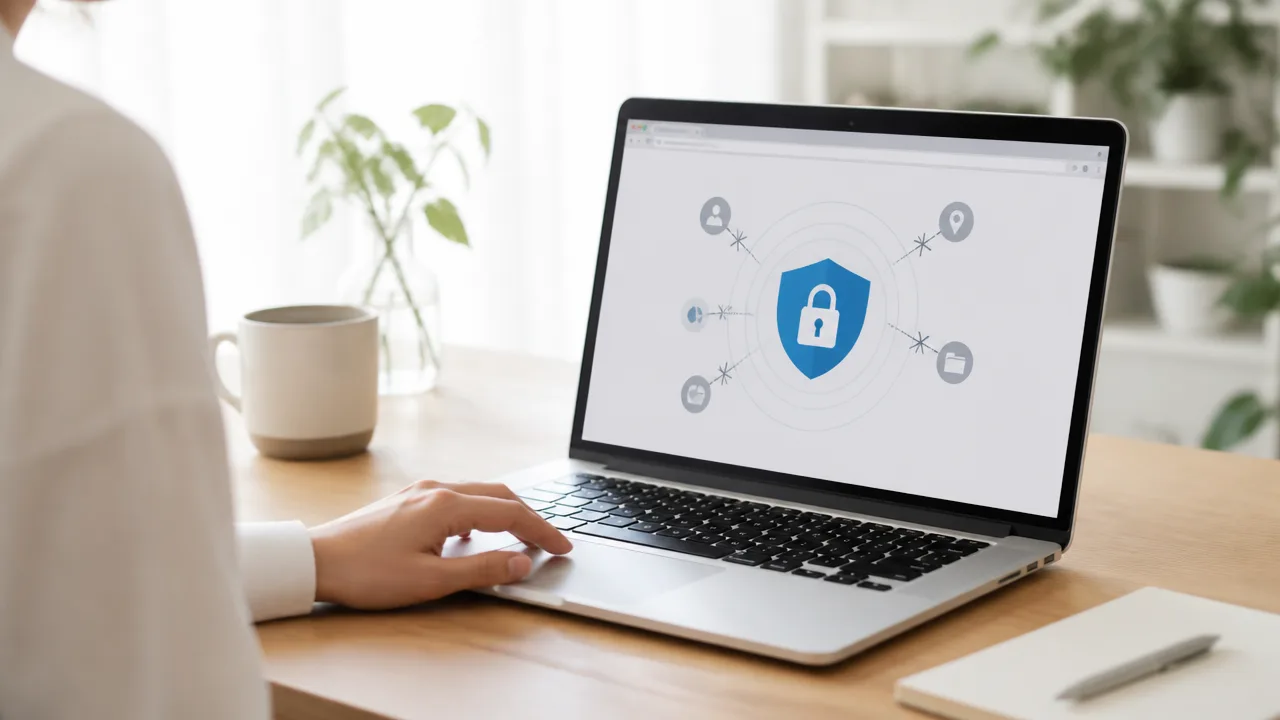
Safariには、サイトをまたいで閲覧行動を追跡しようとする仕組みを自動的に制限する機能があります。
そのため、利用者が毎回細かな操作をしなくても、複数のサイトに共通して設置されたトラッカーによる追跡を抑えやすい設計になっています。
「トラッカーによるプロファイリングが阻止されました」という表示は、こうしたSafariのプライバシー保護機能が働いた場面に関係していることがあります。
インテリジェントトラッキング防止機能の仕組み
Safariの追跡防止機能は、一般にインテリジェントトラッキング防止機能と呼ばれています。
これは、複数のウェブサイトを訪れたときに、同じ事業者が利用者を継続して見分けようとする動きを抑えるための機能です。
たとえば、あるサイトで見た商品に関連する広告が、別のサイトを開いたあとにも繰り返し表示されることがあります。
このような広告表示には、サイトをまたいだ閲覧傾向の把握に使われる仕組みが関係している場合があります。
Safariは、閲覧先のサイトそのものではなく、外部から読み込まれる要素が利用者を横断的に認識しようとするケースに注目して制限を行います。
すべての外部サービスを一律に止めるのではなく、サイトをまたいだ追跡につながりやすい仕組みを抑える点が特徴です。
| 対象になりやすい動き | Safariが行う対応のイメージ |
|---|---|
| 複数サイトで同じ利用者を識別しようとする動き | 識別情報の利用や保存を制限する |
| 外部の広告・計測用の要素による継続的な追跡 | サイトをまたいだ関連付けをしにくくする |
| 閲覧履歴をもとにした長期間の利用者識別 | 利用できる情報や保存期間に一定の制約を設ける |
こうした制限では、閲覧履歴そのものをSafariが公開するわけではありません。
あくまで、第三者がブラウザ内に保存する情報などを使い、別々のサイトで同じ利用者だと結び付けることを難しくする考え方です。
Safariは、追跡に使われやすい技術や挙動を見分けながら、利用者のプライバシーに配慮した処理を行います。
そのため、表示された通知は、Safariが保護のために動作したことを伝える案内として受け止めると分かりやすいでしょう。
なお、追跡防止機能があるからといって、インターネット上のすべての情報収集を完全に防げるわけではありません。
サイトにログインしている場合や、自分で入力・送信した情報については、各サービスで定められた方針に基づいて扱われます。
iPhone・iPad・MacのSafariで利用できる
インテリジェントトラッキング防止機能は、iPhoneやiPad、Macで使うSafariに備わっている機能です。
端末の種類が違っても、Safariでウェブページを閲覧しているときに、サイトをまたぐ追跡を抑えるための仕組みが働きます。
- iPhoneのSafariでウェブサイトを見るとき
- iPadのSafariで調べものや買い物をするとき
- MacのSafariで仕事用・個人用のページを閲覧するとき
このように、日常的な閲覧のなかで特別なサービスを追加しなくても利用できることが、Safariの特徴のひとつです。
同じApple Accountで複数の端末を使っている場合でも、追跡防止の処理は基本的に各端末上のSafariで行われます。
そのため、通知が表示された端末でSafariが閲覧中のページを確認し、外部の追跡に関する動きを制限したと考えられます。
普段どおりページを見ているだけで表示されることもあるため、通知を見かけても慌てる必要はありません。
阻止したトラッカーはSafariのプライバシーレポートで確認できる
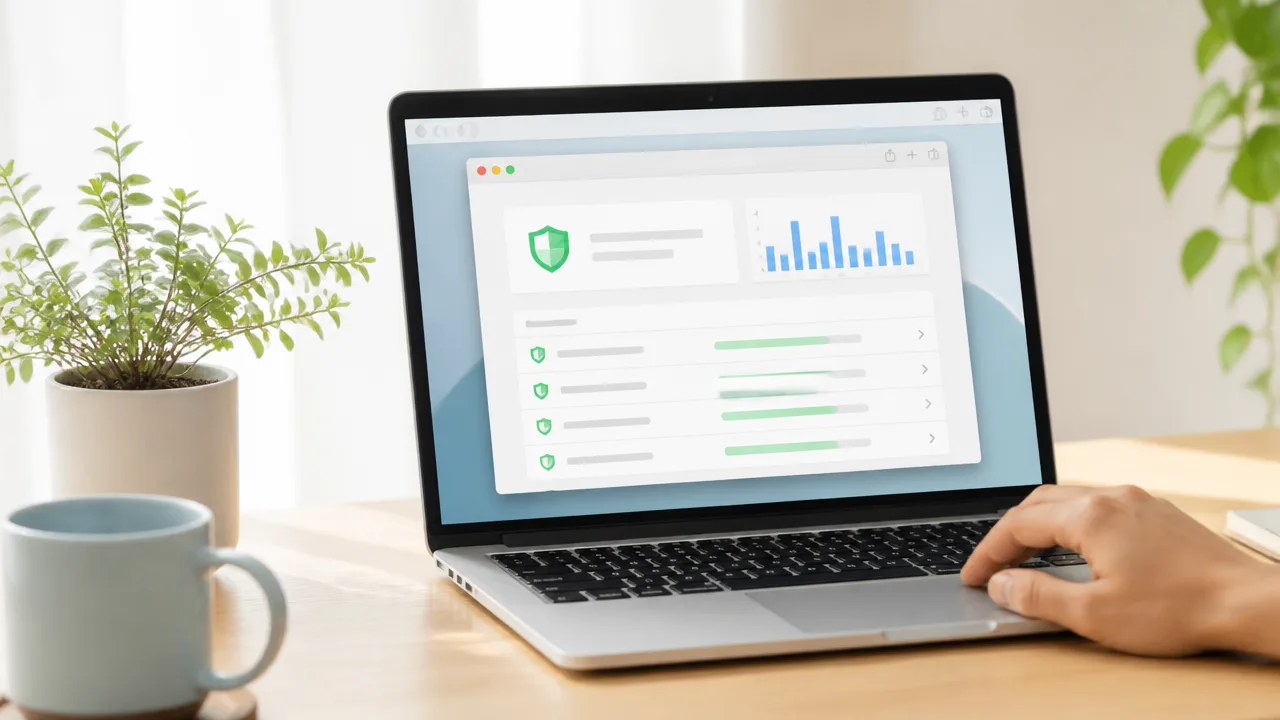
「トラッカーによるプロファイリングが阻止されました」と表示されたときは、Safariのプライバシーレポートを開くと、制限されたトラッカーの名前や関連するサイトを確認できます。
通知だけでは分からなかった内容を見返せるため、気になるときはレポートを確認してみるとよいでしょう。
ただし、表示される項目や件数はSafariのバージョン、閲覧したページ、集計される期間によって変わります。
iPhone・iPadでトラッカーの名前や件数を確認する方法
iPhoneやiPadでは、Safariでサイトを開いた状態からプライバシーレポートに進めます。
画面に表示されるボタンの位置や名称は、iOS・iPadOSのバージョンによって少し異なる場合があります。
- Safariで確認したいウェブサイトを開きます。
- アドレスバー付近にあるページ設定のボタンをタップします。
- メニュー内の「プライバシーレポート」を選びます。
- 「トラッカー」や「Webサイト」の項目から、表示内容を確認します。
ページ設定のボタンが見つからない場合は、アドレスバーの左右にあるメニューアイコンをタップして、「プライバシーレポート」がないか探してみてください。
レポートを開くと、Safariが直近の閲覧で制限したトラッカーの数や、トラッカーとの接触が確認されたサイトが一覧で表示されます。
気になるサイト名をタップすると、そのサイトで確認されたトラッカーを見られる場合があります。
Macでプライバシーレポートを開く方法
Macでは、Safariのメニューバーからプライバシーレポートを開く方法が分かりやすいです。
- MacでSafariを起動します。
- 画面上部のメニューバーにある「Safari」をクリックします。
- 「プライバシーレポート」を選択します。
Safariのツールバーにプライバシーに関するアイコンが表示されている場合は、そのアイコンからレポートを開けることもあります。
Macのレポートでは、トラッカーの一覧だけでなく、どのウェブサイトで確認されたかを見比べやすい点が特徴です。
サイト名やトラッカー名を選ぶと、関連する閲覧先が表示されることがあります。
表示が見当たらないときは、Safariを最新版に更新したうえで、メニューバー内の項目を確認してみましょう。
表示される件数や内容の見方
プライバシーレポートの件数は、Safariが閲覧中または一定期間内に追跡目的と考えられる動きを制限した回数や対象を示す目安です。
数字が多いからといって、その分だけ個人情報が送られたことを表すわけではありません。
むしろ、Safariがページ上の複数の要素を認識し、必要に応じて制限した結果として表示されることがあります。
| 表示される主な項目 | 見方のポイント |
|---|---|
| 阻止したトラッカーの数 | Safariが制限したトラッカーの件数を確認するための目安です。 |
| トラッカー名 | 広告配信やアクセス解析などに使われるサービス名が表示されることがあります。 |
| Webサイト | トラッカーとの接触が確認された閲覧先を確認できます。 |
| 最も接触したトラッカー | 複数のサイトで見つかったトラッカーが上位に表示される場合があります。 |
たとえば、同じトラッカー名が複数のサイトに表示されることがありますが、これは多くのサイトで共通の広告・分析用の仕組みが使われているケースがあるためです。
トラッカー名だけを見て、特定のサイトが問題だと判断する必要はありません。
まずは件数とサイト名を落ち着いて確認し、普段利用しているサービスと一致しているかを見る程度で十分です。
レポートは閲覧状況に応じて変化するため、数日後に開くと件数や一覧が変わっていることもあります。
基本的には特別な対処をせず追跡防止を有効にしておけばよい

「トラッカーによるプロファイリングが阻止されました」と表示されても、基本的には設定を変えたり、特別な操作をしたりする必要はありません。
Safariの追跡防止機能はオンのまま利用することで、普段どおりWebサイトを閲覧できます。
表示が気になる場合は、保護機能そのものを切るのではなく、レポート画面を閉じる、表示場所を整理するといった方法を選ぶと安心です。
「サイト越えトラッキングを防ぐ」はオンのままでも利用できる
Safariの「サイト越えトラッキングを防ぐ」は、複数のWebサイトをまたいで閲覧傾向を把握しようとする仕組みを制限するための設定です。
オンにしていても、検索、ショッピング、動画視聴、会員サイトの利用など、多くの操作は通常どおり行えます。
表示が出たこと自体は、Safariの保護機能が動作した目安なので、慌てて設定をオフにする必要はありません。
| 確認したいこと | 基本的な考え方 |
|---|---|
| 普段のWeb閲覧 | 「サイト越えトラッキングを防ぐ」をオンのままで問題ありません。 |
| 表示が気になる | 保護を弱める前に、レポート画面を閉じる方法を試します。 |
| 特定のサイトだけ不調 | そのサイトで必要な設定がないかを個別に確認します。 |
設定の場所は、iPhoneやiPadでは「設定」アプリ内のSafariに関する項目、MacではSafariの設定画面にあるプライバシー項目から確認できることが一般的です。
OSやSafariのバージョンによって表記や場所が少し異なるため、設定画面内で「トラッキング」や「プライバシー」といった言葉を目印に探してみてください。
表示だけを見えにくくする方法
トラッカーに関する表示は、Safariのプライバシーレポートやサイト情報の画面で確認できることがあります。
確認後に画面を閉じれば、通常の閲覧画面に戻れるため、毎回内容を細かく確認する必要はありません。
Safariの開始ページにプライバシー関連の表示がある場合は、開始ページの編集画面から表示項目を整理できることもあります。
「表示が気になる」ことと「追跡防止を無効にする」ことは別と考えるのがポイントです。
レポートを見ないようにしたいだけなら、追跡防止の設定を変更せず、不要な表示を閉じたり開始ページを整えたりするほうが、プライバシー面への配慮を保ちやすくなります。
- プライバシーレポートのパネルを閉じる
- 開始ページを編集し、不要な項目があれば非表示にする
- Safariを開いた直後にレポートを確認する習慣を持たない
ただし、Safariの画面構成は端末やバージョンによって異なるため、すべての端末で同じ項目を非表示にできるとは限りません。
サイトが正しく動かないときに確認したい設定
まれに、ログイン画面が繰り返し表示される、決済画面へ進めない、埋め込み動画が開きにくいといったことが起こる場合があります。
そのようなときは、まずSafariを再読み込みし、Safariや端末を最新の状態にしたうえで、特定のサイトだけで起きているかを確認しましょう。
原因が追跡防止機能とは限らず、通信状況、サイト側の一時的な不具合、広告ブロック用の機能や拡張機能などが影響することもあります。
- ページを再読み込みする
- Safariをいったん終了して開き直す
- 別の回線や時間帯で試す
- コンテンツを制限する拡張機能を利用している場合は、影響がないか確認する
- そのサイトの案内や問い合わせ窓口を確認する
どうしても特定のサイトで利用しにくい場合のみ、必要な範囲で設定を見直す方法を検討します。
ただし、常に追跡防止をオフにするよりも、困った場面で原因を一つずつ確認するほうが、普段の閲覧時のプライバシーに配慮しやすいでしょう。
トラッカーの許可や設定変更にはプライバシー面と機能面の違いがある

トラッカーに関する設定を緩めると、サイト内の一部機能が使いやすくなる場合がある一方で、閲覧情報がサイトをまたいで利用されやすくなる可能性があります。
普段は追跡を抑える設定を保ち、困ったサイトがあるときだけ必要な範囲で見直すのが、プライバシーと使いやすさのバランスを取りやすい方法です。
設定を変更する前に、何が使いにくいのかを確認すると、必要以上に制限を緩めずに済みます。
許可すると広告の内容や表示方法が変わる場合がある
追跡に関する制限を緩めると、過去に見た商品や興味に近い内容をもとにした広告が表示されやすくなることがあります。
これは、広告を配信する仕組みが閲覧履歴やサイト上での操作を参照しやすくなるためです。
広告が自分向けになったように見えても、必ずしも必要な情報だけが表示されるとは限りません。
同じ広告を何度も見かけたり、別のサイトで閲覧した商品に似た広告が表示されたりすることもあります。
| 設定の考え方 | 広告表示で起こりやすい変化 | プライバシー面の考え方 |
|---|---|---|
| 追跡を抑える | サイトをまたいだ興味・関心に基づく広告が減る場合があります。 | 複数のサイトでの行動を結び付けられにくくなります。 |
| 制限を緩める | 過去の閲覧内容に近い広告が表示されやすくなる場合があります。 | 閲覧に関する情報が広告表示などに利用される範囲が広がる可能性があります。 |
なお、設定を変えても広告そのものが完全になくなる、または大きく増えるとは一概にいえません。
広告の表示はサイト側の方針や利用しているサービスによっても異なります。
ログイン・動画・埋め込み機能に影響する場合がある
サイトによっては、ログイン状態の維持、外部サービスを使った認証、動画プレーヤー、地図、投稿欄などに外部の仕組みを利用しています。
こうした仕組みの一部は、閲覧環境の制限によって正常に読み込まれないことがあります。
たとえば、次のような場面では設定との関係を確認する余地があります。
- ログイン後にページを移動すると、再びログイン画面に戻ってしまう場合です。
- 外部アカウントを使ったログインボタンを選んでも先へ進まない場合です。
- ページ内に埋め込まれた動画や地図、予約フォームが表示されない場合です。
- コメント欄や共有ボタンなど、外部サービスと連携した機能が動かない場合です。
ただし、このような不具合があっても、トラッカー対策が原因とは限りません。
通信環境やサイト側のメンテナンス、ブラウザの拡張機能、端末の一時的な状態など、複数の要因が考えられます。
「表示されないからすぐにすべての保護をオフにする」と決めないことが大切です。
必要なサイトだけ一時的に設定を見直す方法
どうしても利用したい機能が動かない場合は、まずそのサイトだけで問題が起きているかを切り分けましょう。
ほかのサイトでは問題なく使えるなら、Safari全体の設定を大きく変える前に、そのサイトの案内を確認するほうが安心です。
端末やSafariのバージョンによって操作名は異なりますが、見直す際は次の順番を意識すると判断しやすくなります。
- ページを再読み込みし、ログインし直しても状況が変わらないか確認します。
- 広告やコンテンツを制限する拡張機能を使っている場合は、そのサイトで影響していないか確認します。
- サイト内のヘルプや問い合わせ窓口で、推奨される利用環境を確認します。
- 必要な場合だけ、Safariのプライバシー関連設定やサイトごとのデータ設定を見直します。
- 利用が終わったら、変更した設定を元に戻すかを確認します。
Safariでは、特定のトラッカーだけを個別に許可するというより、サイトのデータ利用やコンテンツ制限、ブラウザ全体のプライバシー設定を調整する形になることがあります。
そのため、変更する項目の意味が分かりにくいときは、無理に操作を進めないほうがよいでしょう。
一時的な利用のために設定を見直した場合は、目的の操作が終わったあとに元の状態を確認すると、普段の閲覧時のプライバシーに配慮しやすくなります。
まとめ
この記事のポイントをまとめます。
- 「トラッカーによるプロファイリングが阻止されました」は、Safariが追跡の一部を制限したことを示す表示です。
- 表示が出ても、端末の不具合や不正な操作を知らせる警告とは限りません。
- トラッカーは、閲覧ページやクリックした場所、端末に関する情報などを把握する仕組みです。
- 主にサイトの改善や、表示する広告・コンテンツの調整などに利用されることがあります。
- Safariには、サイトをまたぐ追跡を自動的に抑えるプライバシー保護機能があります。
- 気になる場合は、Safariのプライバシーレポートから制限されたトラッカーを確認できます。
- 基本的には特別な対処は不要で、追跡防止の設定を有効にしたまま使って問題ありません。
- 設定を緩める際は、使いやすさとプライバシーのバランスを考えて必要な範囲で行いましょう。
「トラッカーによるプロファイリングが阻止されました」と表示されても、まずはSafariのプライバシー保護機能が働いたものとして落ち着いて確認してみてください。
普段どおりサイトを見られているなら、慌てて設定を変更したり、利用中のアプリを整理したりする必要はありません。
通知の内容が気になるときだけプライバシーレポートを見れば、どのような追跡が制限されたのかを確認できます。
自分の情報を守りながら安心してネットを楽しむために、Safariの追跡防止機能は有効のまま活用していきましょう。